一句话开篇
给一台你闲置的旧电脑装上 Ubuntu Server 24.04 LTS,作为你 AI 智能体的"专属宿舍",让它 7×24 不间断为你和你的智能体openclaw工作;部署 Ubuntu 是给电脑安装操作系统(和 windows 类似,是同类不同种的东西)基础平台,非常强,用处大着呢,别急,慢慢来!你肯定搞得定!
(本篇与《在你自己的服务器上跑你的第一个智能体 OpenClaw —— Docker 跨机部署方案(面向AI新手)》配套,是其前提基础篇)
§1 先聊点基础知识
如果你想玩 AI,但又不知道从哪开始——恭喜你,装 Ubuntu Server 是你 AI 之路的第一步。
我先聊几个"为啥要装"的问题,下面这些都是我自己折腾后的理解,不一定百分百准确,但都是真实经验。整个过程看似复杂,但只要你照着我的步骤做,60-90 分钟搞定。我们继续……
啥是 Ubuntu?为啥要装它?
Ubuntu (中文音译:乌班图)是一个免费的 Linux 操作系统,更准确的说,是一个基于Linux内核的发行版操作系统,全球几亿人在用。我们这里讲它的基础安装和配置,就是为了要给 7*24小时运行你的智能体 打下良好的基础。Ubuntu的特点是:
- 免费:不要钱,不要破解,不要"序列号"!啥都不要,随便用!
- 稳定:LTS 版本支持 5 年(Long Term Support),几乎从不崩溃、死机!稳如老牛!
- 极度适配 AI:大部分 AI 工具(Docker、Python、智能体)都优先支持 Linux
- 资源占用少:老电脑也能跑(2011 年的 i5 笔记本都能流畅运行)
💡 想象一下:Windows 是精装公寓(什么都给你装好了,但要付物业费);macOS 是品牌公寓(精致,但贵);Ubuntu 是毛坯房(啥都没有,但你想装啥就装啥,自由,还不要钱,还稳定踏实)。
为啥选 Ubuntu 24.04 LTS 而不是别的版本?
我推荐 Ubuntu 24.04 LTS,三个原因:
- LTS = Long Term Support:官方支持到 2029 年(5 年),期间有安全补丁
- 新:2024 年 4 月发布,是目前较新的 LTS 版本
- 兼容性好:Docker、Python、OpenClaw 、Hermes等所有 AI 工具都第一时间支持
| 版本 | 类型 | 推荐度 | 原因 |
|---|---|---|---|
| Ubuntu 24.04 LTS | 长期支持 | ⭐⭐⭐⭐⭐ | 推荐(本文用这个) |
| Ubuntu 22.04 LTS | 长期支持 | ⭐⭐⭐⭐ | 老但稳,较新电脑不必选,较旧的选这个版本更合适(我自己的2011年的电脑就装的这个)。 |
| Ubuntu 25.04 | 普通版本 | ⭐⭐ | 只支持 9 个月,不推荐 |
| Debian 12 | 长期支持 | ⭐⭐⭐ | 也稳,和Ubuntu类似(同源),更早,但 Ubuntu 更适合新手 |
装完 Ubuntu 我能用它干啥?
太多了!举几个我最常用的:
- 跑 Docker 容器(隔离环境,装啥都不污染系统)→ 详见 👉 《Docker 装起来就这么简单——AI 智能体 7×24 在线的基础设施(Ubuntu Server 24.04 + Docker Engine,新手照做就能跑通)》
- 跑 Python 项目(AI、数据分析、爬虫)→ [后续会补我折腾的记录] (#)。
- 装智能体 OpenClaw(让 AI 7x24 在线为你服务)→ 详见 👉 《在你自己的服务器上跑你的第一个智能体 OpenClaw——Docker 跨机部署方案(面向 AI 新手)》
- 建个人网站(用 Django + Nginx + Cloudflare)本站就是!
- 挂下载任务(半夜挂机下电影)
- 最适合做7*24小时运行的各类应用的服务器,稳定的很呐!
但记住:装 Ubuntu ≠ 立刻会用,后续可能根据你的需要进行扩展配置,Ubuntu很强大,我也在持续探索中。本文只讲"安装及基本配置",不展开过多,满足openclaw智能体的运行就行(原则:够用就好)。
§2 常见问题速览(5 个最重要)
如果你只有 30 秒,看这 5 个就够了。其他 FAQ 在 §9 汇总。
Q1:装 Ubuntu Server 难不难?我电脑小白能搞定吗?
答:能。本文专为电脑小白设计,假设你啥都不懂。照着命令 + 截图复制粘贴,60-90 分钟搞定。如果遇到坑,看 §8 防坑附录。
Q2:装 Ubuntu Server 会把我 Windows 里文件弄丢吗?
答:看你怎么装。本文是裸机装 Server 专机专用——意思是:
- ✅ 你需要的是一台闲置的旧电脑或新电脑(不装 Windows 的)
- ✅ 这台电脑装完后只跑 Ubuntu Server
- ❌ 不要在装 Windows 的电脑上"加装" Ubuntu(那叫"双系统",不适合7*24小时运行,本文不展开)
如果你只有一台windows电脑,又想体验Ubuntu,可以先继续看本篇,本文内容仍然是必须了解的(”双系统“或”虚拟机“的安装并不难,只是多点步骤,且需要你有足够的磁盘空间及内存,FAQ Q2 先简单说说,你成功安装了智能体以后,你可以让他帮你实现)。
Q3:我电脑配置够不够?
答:看 §4 准备工作表。简单说:
- 2010 年后的电脑:基本都能装
- 2G 内存:能跑但卡,没必要折腾。
- 8G+ 内存:流畅运行,越大越好,因为你后续可能会搞多个智能体,老电脑可以去买适配的老内存,很便宜。
- 需要 25G 硬盘空间(最小),也是越大越好(推荐500G以上),最好固态,体验会好不少,也建议去淘。
Q4:装完 Ubuntu Server 还能用 Windows 吗?
答:本文方案不能。这是"裸机专机专用"路线——整台电脑只跑 Server,适合7*24小时运行的服务器。
如果你需要"既能用 Windows 又能用 Ubuntu",那是"双系统"或”虚拟机“路线,不在本文范围内探讨(详见 FAQ Q2)。
Q5:装 Ubuntu Server 需要多少钱?
答:0 元。Ubuntu Server 免费,下载免费,安装免费,本文所有工具免费,除了电费和宽带费,一分不花。
§3 为啥选 Ubuntu Server 而不是 Desktop?
Ubuntu 分两个版本(本文说Ubuntu Server的安装与配置):
| 版本 | 全称 | 适合谁 |
|---|---|---|
| Desktop | Ubuntu Desktop Desktop Edition | 个人电脑、需要图形界面 |
| Server | Ubuntu Server 24.04 LTS | 服务器、7×24 在线运行 |
它俩底层完全一样,区别只在"是否带图形界面"
| 维度 | Desktop(桌面版) | Server(服务器版) |
|---|---|---|
| 是否带桌面 | ✅ 有(GNOME 图形界面) | ❌ 无(纯命令行) |
| 默认安装软件 | 浏览器、办公软件、媒体播放器 | 仅系统核心组件 |
| 占用空间 | 约 6.2 G | 约 3.2 G |
| 内存占用 | 1G+(空载) | 200-300 M(空载) |
| 远程管理 | 可选 | ✅ 标配 OpenSSH |
| 适合 7×24 运行 | 🟡 能但浪费 | ✅ 最佳 |
| 安全攻击面 | 大(多了 100+ 软件) | 小(仅核心) |
为啥 Server 对 AI 智能体更友好?
- 资源占用小 —— 你那台旧电脑也能流畅跑,省钱
- 默认开 SSH —— 你可以在 Mac/Win 上远程控制它,不用搬显示器键盘
- 攻击面小 —— 没有桌面软件 = 黑客少 100+ 个攻击入口
- 稳定性更高 —— 没有图形界面 = 少了一堆可能崩的进程
- 7×24 不浪费 —— 桌面版"开机就耗资源",Server 只在你用时才干活
💡 一句话:Server = 给电脑"瘦身 + 减肥",让它专心给你当服务器。Desktop 的图形界面,对 AI 智能体来说毫无用处——它又不需要图形界面!
⚠️ 诚实说:Server 对新手不大友好——纯命令行,黑屏白字,看着就头大。但只要照着本文一步步复制命令,60-90 分钟也能搞定。Desktop 看着简单,但装了之后你又要折腾图形界面、又要学命令行,反而更绕。所以我推荐直接上 Server,从一开始就走"专业路线"。等你装好了智能体,他能帮你搞定几乎一切你不会在Ubuntu server上搞的东西,不会的命令,直接问智能体。我就是越用越顺,基本没有用Ubuntu desktop图形界面的需求。你也会和我一样!先玩儿起来,图形界面系统慢慢搞!
§4 准备工作
装 Ubuntu Server 前你需要准备:
硬件清单
| 项 | 最低要求 | 推荐配置(找找自己2010年以后的旧电脑) |
|---|---|---|
| CPU | 双核 2GHz+ | Intel i5/i7 第 2 代+ |
| 内存 | 4G | 8G+ |
| 硬盘 | 25G 可用空间 | 250G+(含 Docker/项目) |
| U 盘 | 8G USB 2.0 | 16G+ USB 3.0 |
| 网络 | 能上网 | 千兆宽带 + 网线 |
软件清单
| 软件 | 用途 | 下载 |
|---|---|---|
| Ubuntu Server 24.04 ISO | 系统镜像(不是 Desktop) | 👉 Ubuntu 官网(找 ubuntu-24.04.x-live-server-amd64.iso) |
| Rufus(Win)/ BalenaEtcher(Mac) | 制作启动 U 盘 | 👉 Rufus / Etcher |
| PuTTY(Win)/ 系统自带终端(Mac) | 远程 SSH 连接 | Mac 不用装;Win10+ 不用装,低版本Win 下 👉 PuTTY |
备份清单
⚠️ 这一步必做!不备份 = 数据可能丢!
"裸机装 Server" = 清空所有东西(因为整台只跑它)。如果你这台电脑里有要保留的数据(比如某些旧照片),装系统前先备份到你的移动硬盘等你认为可靠的地方:
- ✅ 桌面文件(文档、图片、音视频等)
- ✅ 下载文件夹
- ✅ 任何"丢了会痛心"的东西
§5 关键认知(必看)
这一节先了解 5 个"认知",免得后面看不懂步骤。
认知 1:UEFI vs Legacy BIOS(启动模式)
| UEFI(新的) | Legacy BIOS(老的) | |
|---|---|---|
| 年代 | 2010 年后电脑 | 2010 年前电脑 |
| 启动盘 | GPT 分区表 | MBR 分区表 |
| 速度 | 快 | 慢 |
| 支持硬盘 | 2TB+ | 2TB 以下 |
怎么看你的电脑是哪种:
- Windows:按
Win+R输入msinfo32→ 看"BIOS 模式":UEFI 或 Legacy - Mac:没有 BIOS 这个概念,Mac 都是 EFI(≈ UEFI)
- Linux:终端运行
[ -d /sys/firmware/efi ] && echo UEFI || echo Legacy
绝大多数 2015 年后的电脑 = UEFI。本文按 UEFI 讲(Legacy 类似但更老,分区方案略不同)。
💡 小知识:我自己的技嘉机(2011 年老机器)就是 Legacy BIOS,给它装 Server 也没问题,就是 §6.2 BIOS 那里要选对启动模式。如果你的电脑也很老,别慌,照着 §6.2 走。
认知 2:Ubuntu Server 的安装器和别的桌面不一样
| Ubuntu Desktop 安装器 | Ubuntu Server 安装器 | |
|---|---|---|
| 界面 | 图形化(鼠标点) | 文字界面(TUI,键盘选) |
| 工具 | Ubiquity | Subiquity |
| 美观度 | 漂亮 | 朴实(黑底蓝框) |
| 难度 | 容易 | 稍微难(但其实更高效,都是命令) |
💡 别被"黑屏白字"吓到——Subiquity 的每一步都很清晰,跟着走就行。比想象中简单。
认知 3:U 盘会被格式化!
制作启动 U 盘时,U 盘会被格式化!先备份 U 盘里的东西!
认知 4:装系统过程别断电!
装系统过程中保持不断电!否则系统装一半 = 电脑开不了机(需重装)。
- ✅ 笔记本:插电源
- ✅ 台式机:接 UPS(如果有)
- ❌ 别在打雷时装
认知 5:装完第一次启动会卡(正常)
首次启动 Ubuntu Server 可能要 30 秒 - 2 分钟(配置系统),这是正常的!耐心等,别强制关机。
§6 开始实操:4 个大步骤
打个比方:装 Ubuntu Server = 给电脑搬新家
- 第一步:把"家具"(Ubuntu)搬上卡车(U 盘)
- 第二步:让"搬家工人"知道从卡车卸货( 设置电脑从U盘启动)
- 第三步:卸货 + 布置房间(安装系统)
- 第四步:入住 + 摆家具(首次启动配置)
| 搬家比喻 | Ubuntu 对应操作 | 本文对应章节 |
|---|---|---|
| 把家具搬上卡车 | 制作含Ubuntu server的启动 U 盘 | §6.1 |
| 让工人知道卸货 | 设置电脑从 U 盘启动 | §6.2 |
| 卸货 + 布置房间 | 正式安装 Ubuntu Server | §6.3 |
| 入住 + 摆家具 | 首次启动配置 | §6.4 |
重要提示:整个过程其实没什么难点,千万不必恐惧,要说难点,相对来说可能就是Ubuntu Server的安装和首次启动配置,我这里先给你吃个定心丸!别看都是英文界面,对于Ubuntu Server的安装来说,基本就是一路回车下一步,过程中使用方向上下键选择几下,空格键用一次,输几个用户名、机器名、密码啥的,相当简单,你认识那些英文更好,不认识也完全没关系,照着我给的图示说明,看清楚后操作就完全OK。你可以完全按照我这个顺序跟着一步步往下走。
§6.1 第一步:制作启动 U 盘
把 Ubuntu Server 的 ISO 镜像烧录到 U 盘。
⚠️ U 盘会被格式化!先备份 U 盘里的东西!注意:尽量用U盘,不要用读卡器和SD卡的组合!
先到Ubuntu官网下载Ubuntu-24.4.04-live-server-amd64.iso(要下载iso文件),直接点击这个地址(安全、放心下载)下载:Ubuntu 24.04.4 ISO ,共3.2G,大约15分钟左右下载完,如果链接失效,也可以进官网查找:Ubuntu 官网,往下翻找这个:ubuntu-24.04.4-live-server-amd64.iso
Windows 用户
用 Rufus(Windows 最简单):
1. 下载并安装 Rufus(前面 §4 有链接),选便携版即可
2. 打开 Rufus,如果提示更新就点“是”更新一下
3. 选择你的 U 盘(Device),最好只插一个U盘,会默认选中,可大致通过U盘容量进行判断,用U盘,别用卡+读卡器
4. 选择 Ubuntu Server 24.04 ISO 文件(Boot selection)
5. 分区类型选 GPT 或 MBR ,一般优先选GPT(大致2012年以后电脑),做出来盘不行再选MBR(更老的电脑)试一次
6. 点 Start
7. 提示选 iso → 选 ok,又提示会清空 U 盘 → 选 ok
8. 等 5-10 分钟(进度条跑完)
rufus 的界面(很小),非常简单(按照上面的步骤就OK),这里放五张图看看界面
如图1: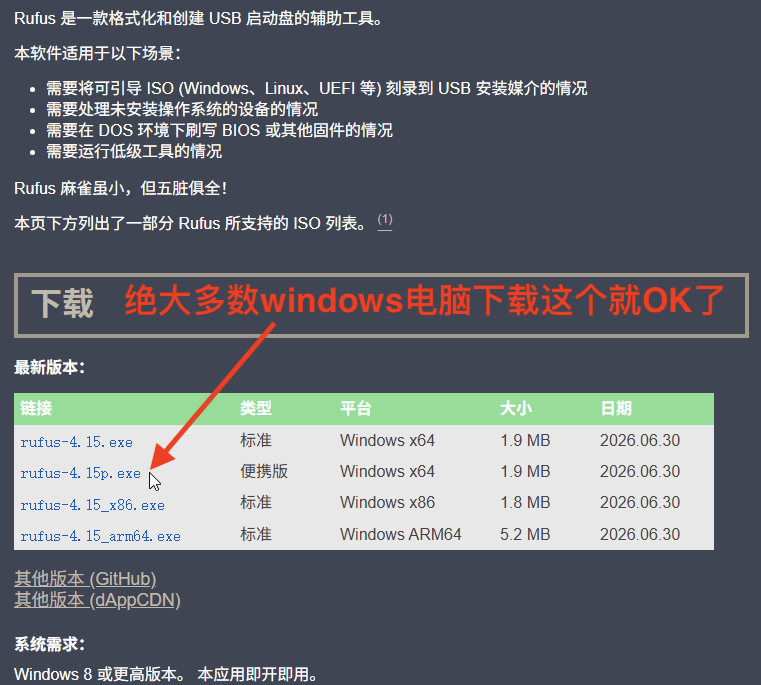
如图2: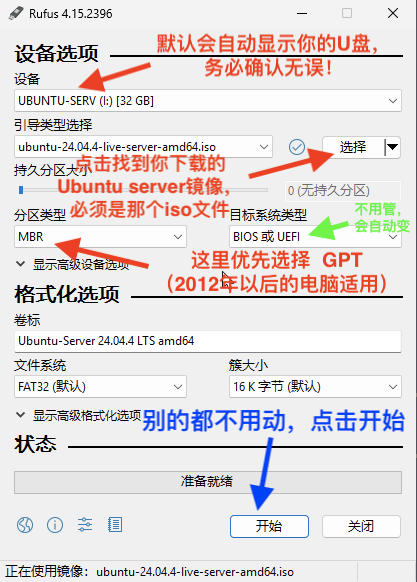
如图3: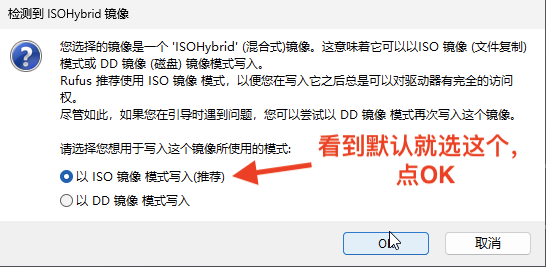
如图4: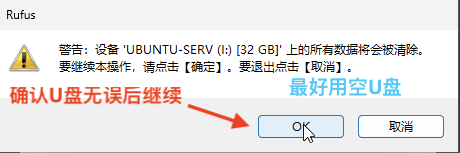
如图5: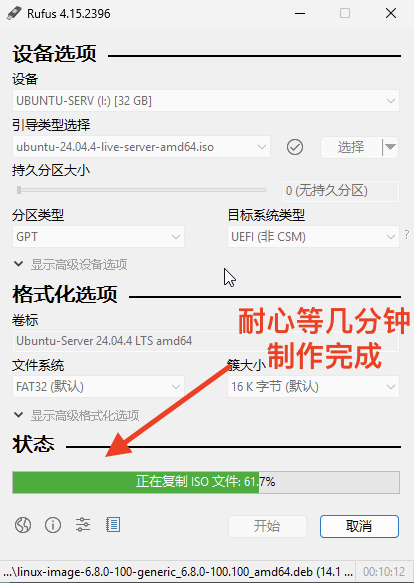
Mac 用户
用 Balena Etcher(Mac 最简单!):
1. 下载并安装 Etcher(前面 §4 有链接,你可能需要解决访问国外网站问题,如果下载失败,就找台windows的电脑,按上面的方案,用Rufus制作启动盘吧!或者联系我发一个Balena Etcher也简单!)
2. 打开 Etcher
3. Select image → 选 Ubuntu Server 24.04 ISO
4. Select target → 选你的 U 盘
5. Flash! → 烧录
6. 等 5-10 分钟
Balena Etcher 的界面(更小),更简单(按照上面的步骤就OK),这里放两张图看看界面
如图1: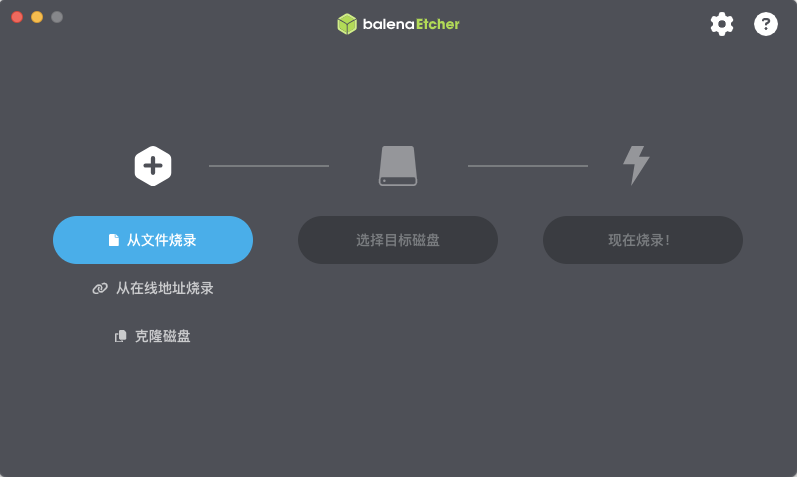
如图2: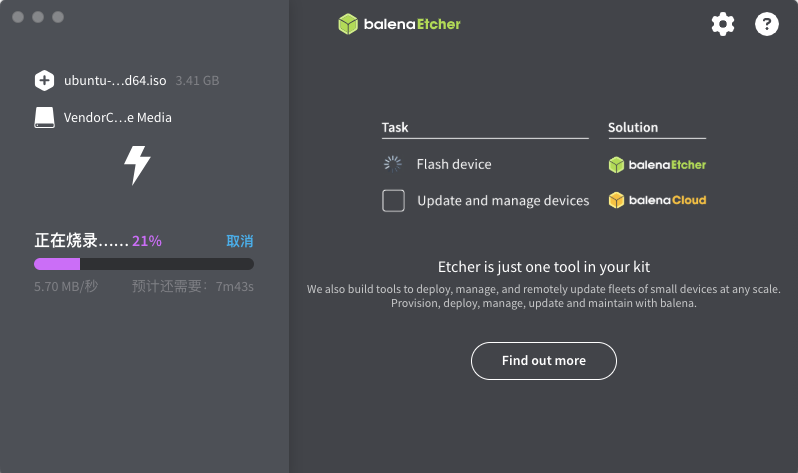
怎么看制作成功:
- ✅ U 盘容量变了(变成几百 MB,剩的是空白 + 隐藏 EFI 分区)
- ✅ U 盘名字变成 "Ubuntu Server 24.04" 之类
这一步用时:5-10 分钟
§6.2 第二步: 设置电脑为 从U 盘启动
把要装Ubuntu server的电脑先接好网线,确保已经连入了你家里的宽带里,处于随时可开机的状态
让电脑从 U 盘启动(而不是硬盘)。
如何设置或启动菜单
不同品牌电脑按键不一样:
| 品牌 | 进 电脑主板设置 按键 | 进启动菜单按键(推荐) |
|---|---|---|
| 联想 | F2 或 F1 |
F12 |
| 戴尔 | F2 |
F12 |
| 华硕 | F2 或 Del |
F8 或 Esc |
| 惠普 | F10 或 Esc |
F9 |
| 技嘉 / 微星 / 华擎 | Del |
F12 |
| 老电脑(2011 前) | Del 或 F2 |
F12 或 Esc |
💡 小技巧:不用进 电脑主板设置,改用"启动菜单"(
F12/Esc等)临时选 U 盘启动最简单。本文用这种方式。
推荐姿势:直接用启动菜单(不动 电脑主板设置)
1. 插上做好的 U 盘
2. 开机(按电源键)
3. 看到品牌 Logo 时,连续按 F12(或 Esc,根据上表)
4. 弹出"启动菜单"(Boot Menu),列出所有可启动设备
5. 选带 USB / U 盘名字 的那个(通常叫 "UEFI: SanDisk..." 或 "USB: Kingston...")
7. 回车 → 自动从 U 盘启动
⚠️ 有关设置电脑从U盘启动,设备差异太大,我就不截图了,上面的方法肯定管用,多试几次就行。
Legacy BIOS 电脑的特殊处理
如果你的电脑是 2011 年前的 Legacy BIOS(比如我的技嘉机):
1. 进 BIOS(开机按 Del)
2. 找到 Boot 标签
3. 把 USB HDD 移到第一位
4. F10 保存退出
5. 重启 → 自动从 U 盘启动
怎么看设置成功
- ✅ 重启后看到 Ubuntu Server 安装界面(黑底白字 + "Ubuntu Server" 文字)
这一步用时:2-3 分钟
§6.3 第三步:正式安装 Ubuntu Server
从 U 盘启动后,会看到 Subiquity 安装器(黑底白字)。
如图: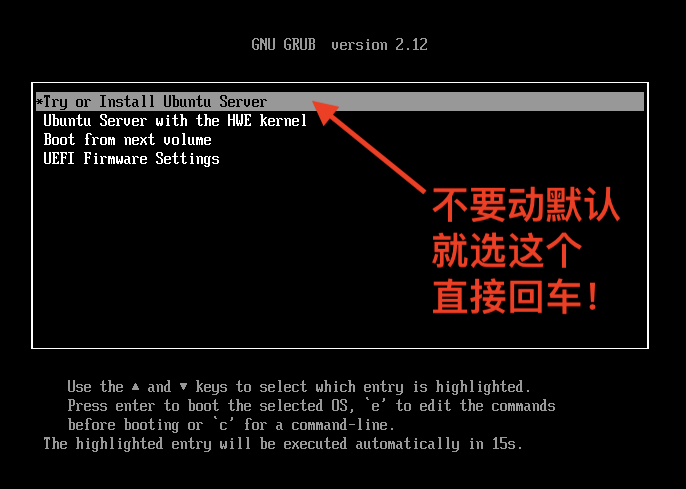
下面 十几 步照做就行:
Step 1. 选语言
- 默认 English(推荐)
- 不推荐改中文(安装完后终端还是英文,反而麻烦)
如图: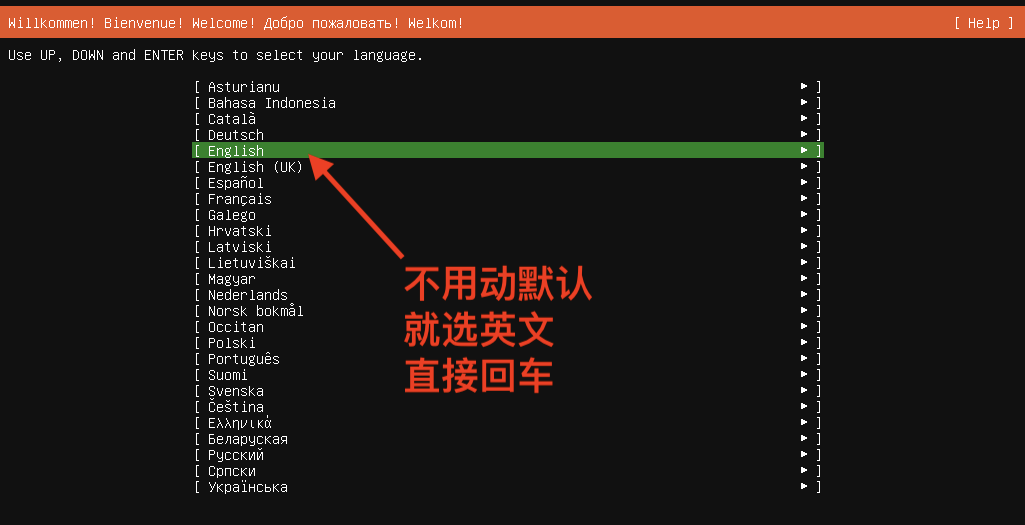
Setp 2. 选键盘布局
- 默认 English (US)(推荐)
- 选错了也不怕,装完可以改
如图:
Setp 3. 选安装器类型
- 默认 "Ubuntu Server"(standard)→ 回车
如图: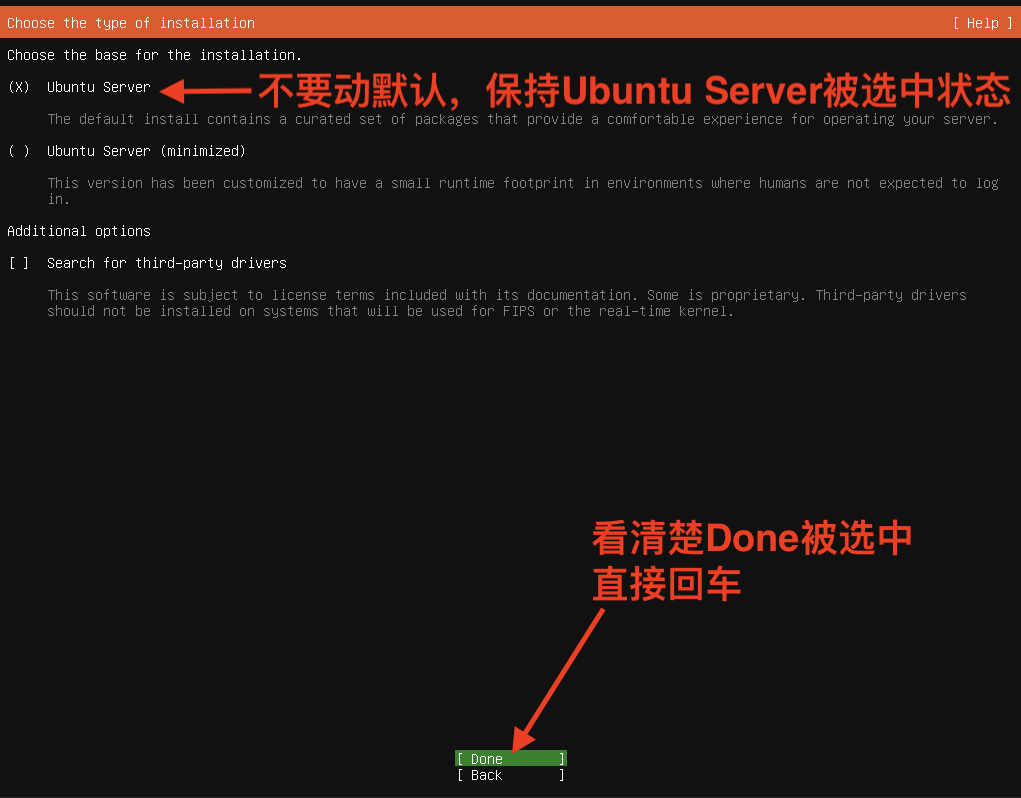
Step 4. 网络配置(DHCP 自动)
- 默认 DHCP 自动获取 IP
- 一般不用改(自动)
- 如果你电脑有多网卡,会问用哪个 → 选第一个(通常)
如图: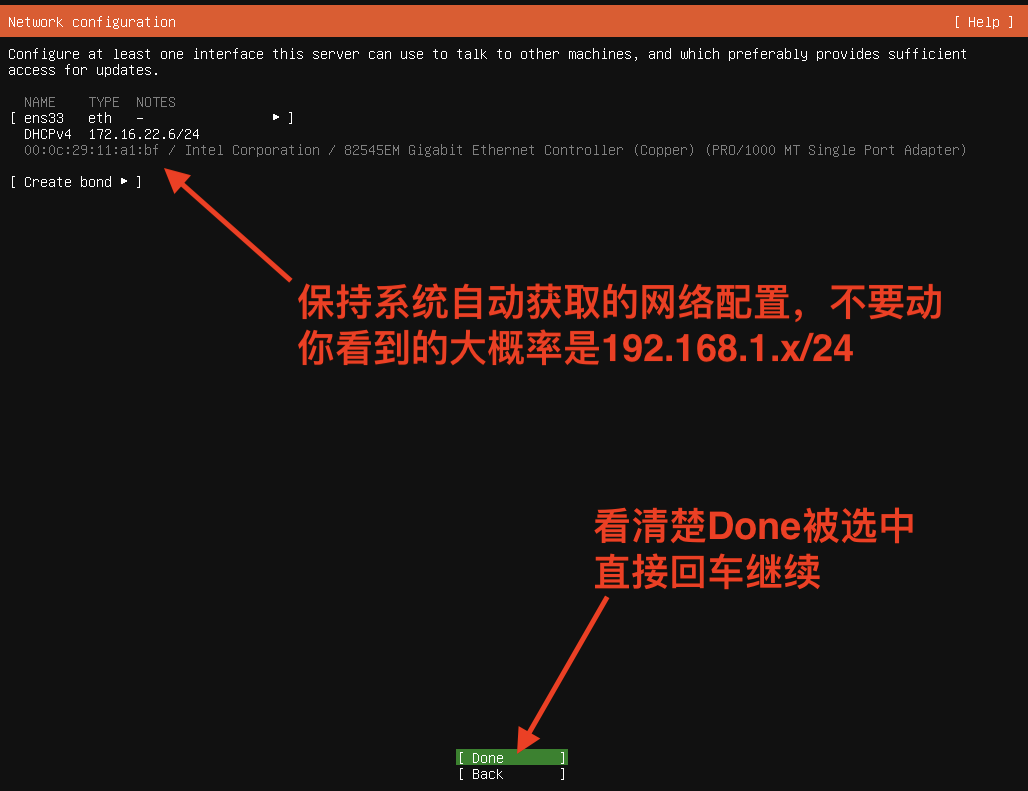
Step 5. 代理配置(Proxy)
- 直接留空,回车
- 除非公司有代理,普通用户不需要)
如图: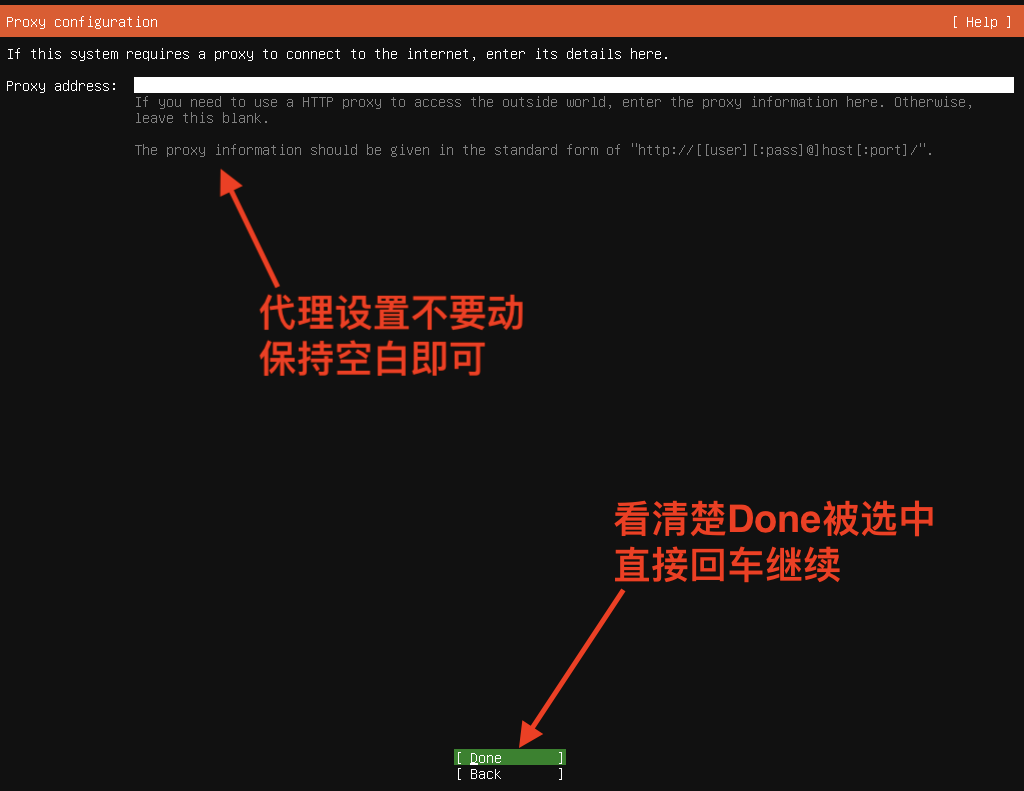
Step 6. Ubuntu 镜像源(Mirror)
⚠️ 新手最容易忽略的一步:默认的
archive.ubuntu.com在国外,国内连过去有时慢甚至连不上。改成国内镜像,后续apt install会很快。一般情况下,这里直接选默认,跳过也行,装完Ubuntu后再设置也是可以的,新手可以先跳过。
- 默认值(不要选):http://archive.ubuntu.com/ubuntu
- ✅ 推荐改成(清华源,最稳):http://mirrors.tuna.tsinghua.edu.cn/ubuntu
- 备选(中科大源):http://mirrors.ustc.edu.cn/ubuntu
- 备选(阿里云源,限流严重):http://mirrors.aliyun.com/ubuntu
操作方式:
- 安装器光标停在
http://archive.ubuntu.com/ubuntu上 → 清空默认网址 - 输入
http://mirrors.tuna.tsinghua.edu.cn/ubuntu→ 回车 - 看到行变成
http://mirrors.tuna.tsinghua.edu.cn/ubuntu= 改成功
如图: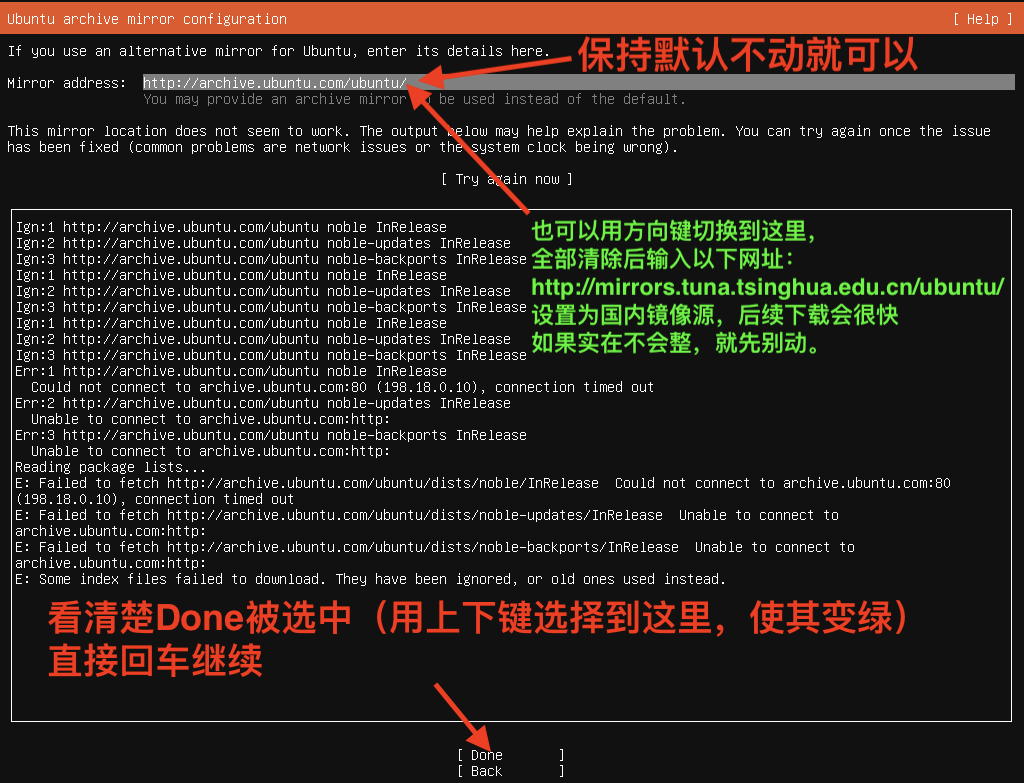
如果镜像源不通也没关系,直接继续。(有可能网络不通或有问题,比如DNS被劫持,先不用管,装完再说!)
如图: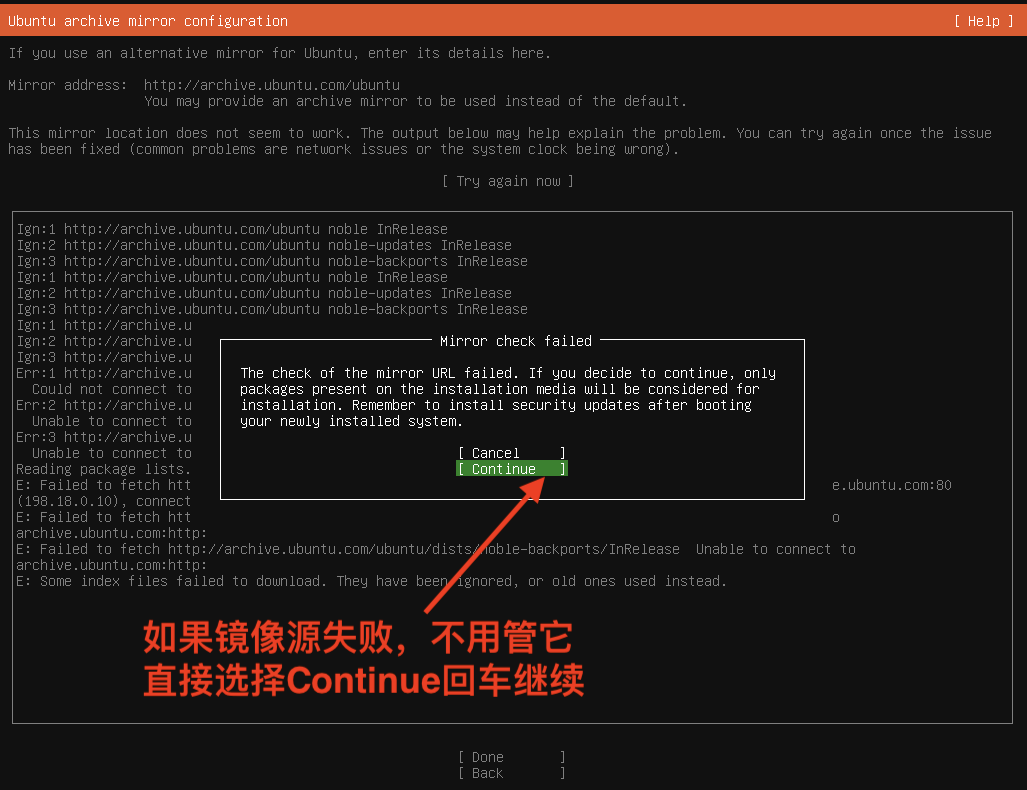
💡 小知识:国内镜像 = 把 Ubuntu 的软件仓库搬到国内服务器。默认
archive.ubuntu.com在国外,下载慢甚至连不上。换清华源后apt install快 10 倍以上。⚠️ 再次强调:这步如果跳过,后面 §6.4.2 有补救方案。先别慌,看 §6.4.2 的分支说明。
Step 7. 存储配置(Storage)
- 选 "Use an entire disk"(推荐新手)→ 回车
- Subiquity 会自动分区:
  - 一个 EFI 分区(约 512M)
  - 一个根分区 /(剩余所有空间)
- 不需要手动建 swap(新版自动管理)
如图: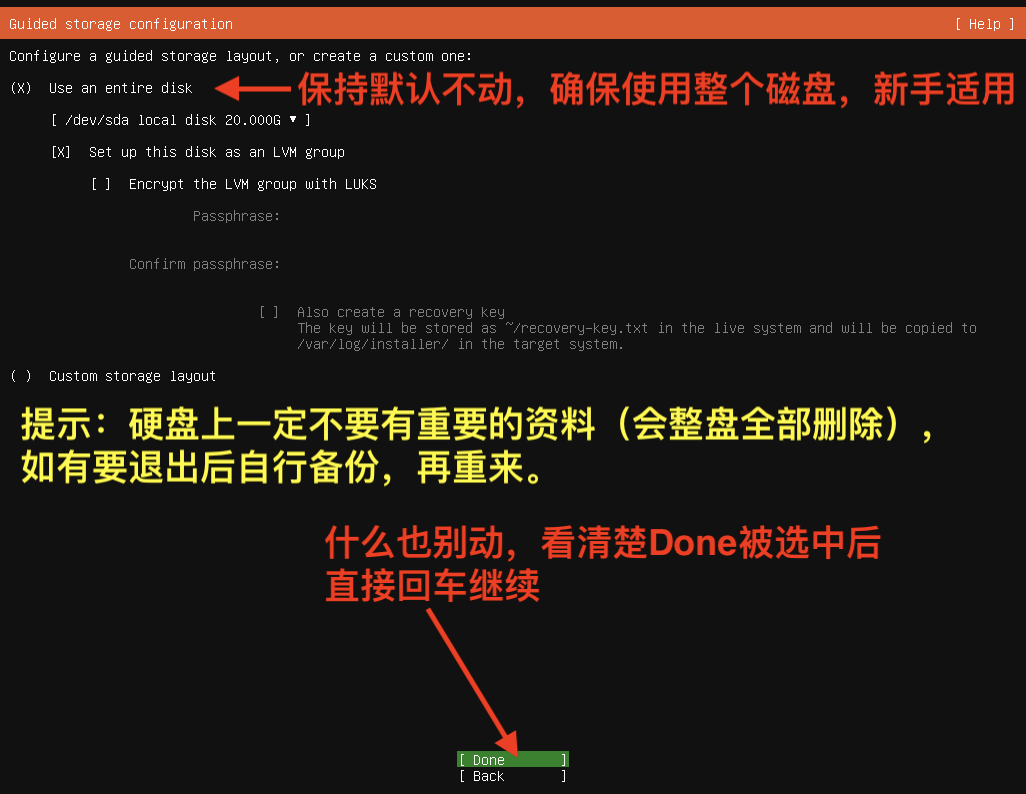
Step 8. 存储确认
- 会显示分区方案 → 选 "Done" → 选 "Continue"
- ⚠️ 这一步会清掉硬盘所有数据!确认前确保已备份
如图: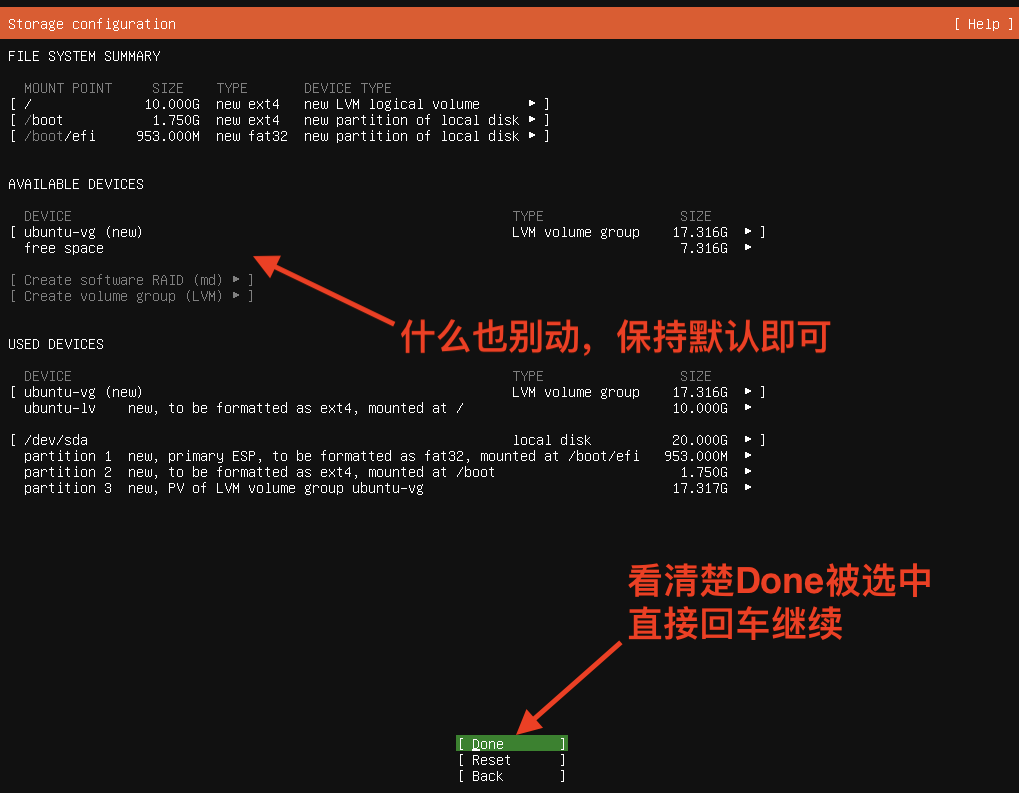
如图: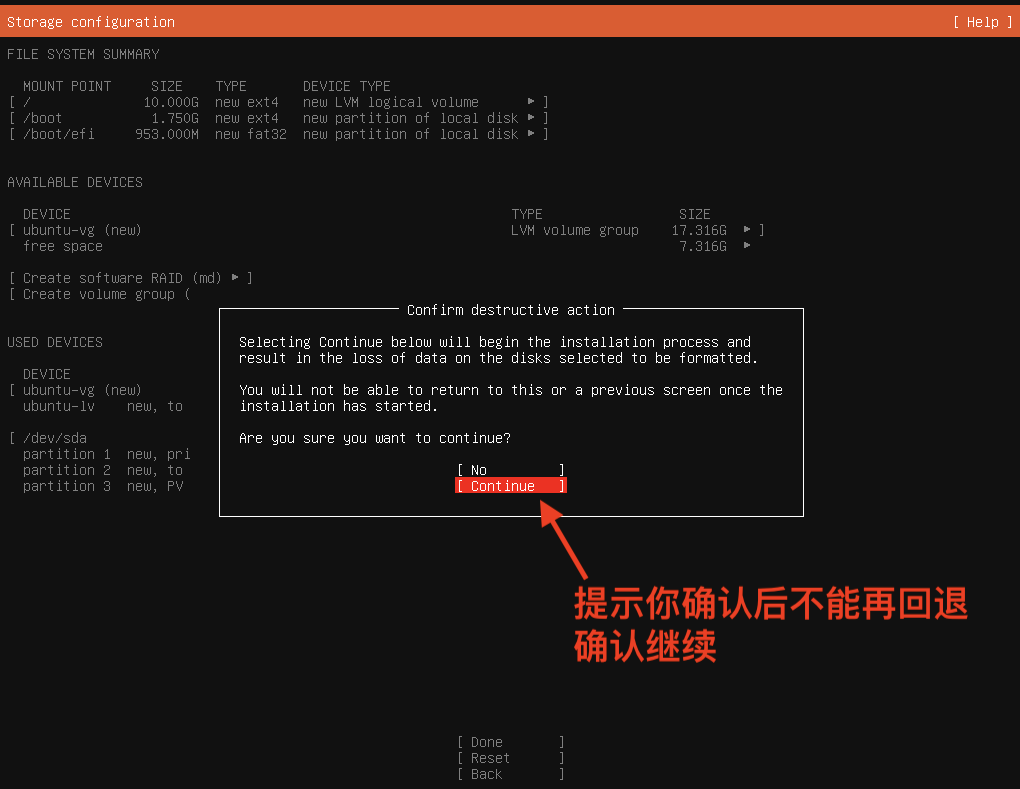
Step 9. 用户设置
- Your name: 你的名字(如 大军)
- Your server's name: 主机名(如 dajun-server)
- Pick a username: 用户名(如 dajun)→ ⚠️ 全英文小写
- Choose a password: 密码(要记好!)
如图: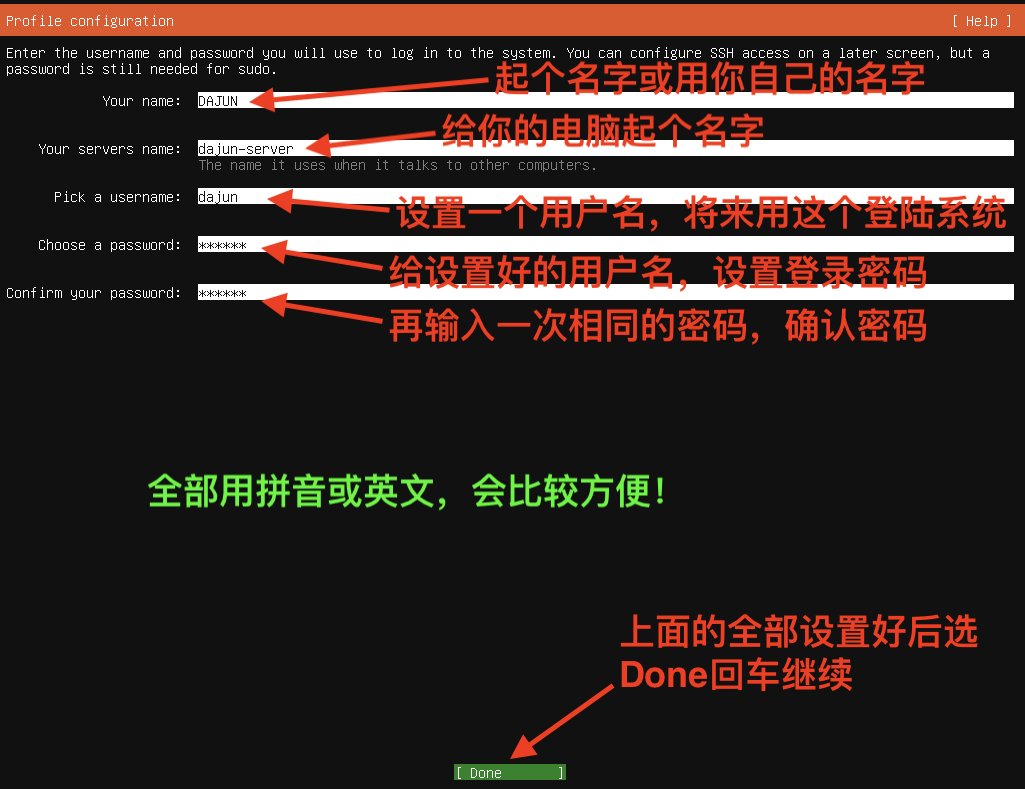
Step 10.跳过Ubuntu Pro
直接Continue
如图: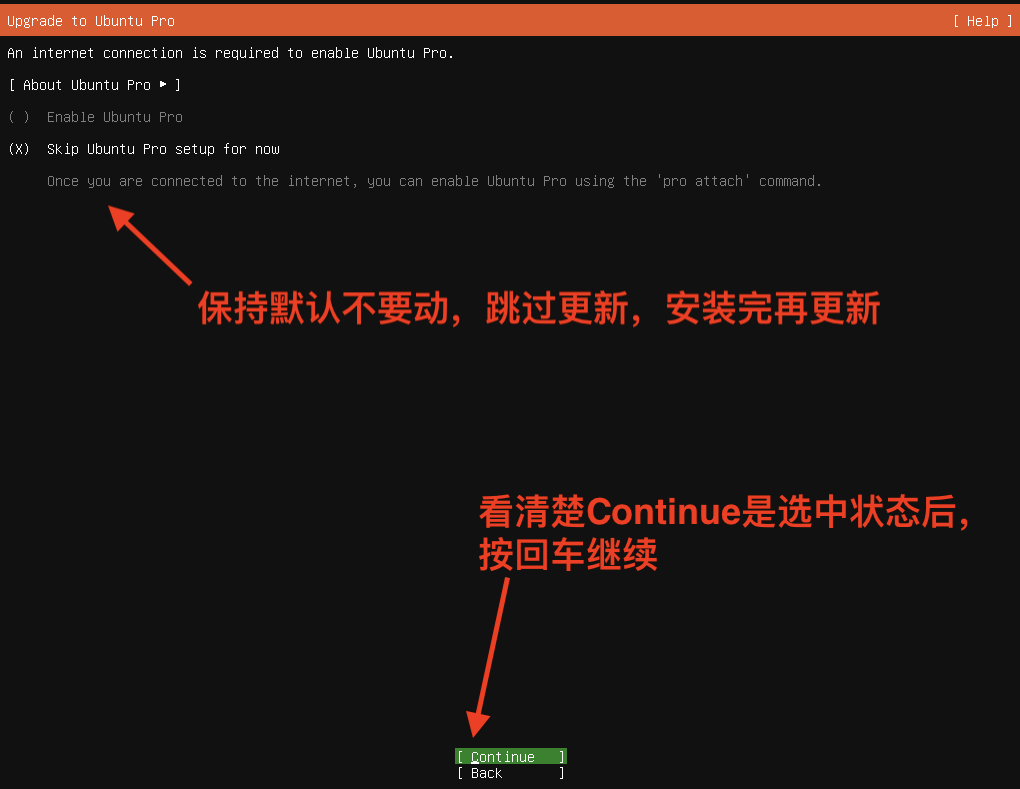
Step 11. SSH 设置(重点!重点!重点!)
- 勾选 "Install OpenSSH server"(必勾选!远程管理要用)
如图: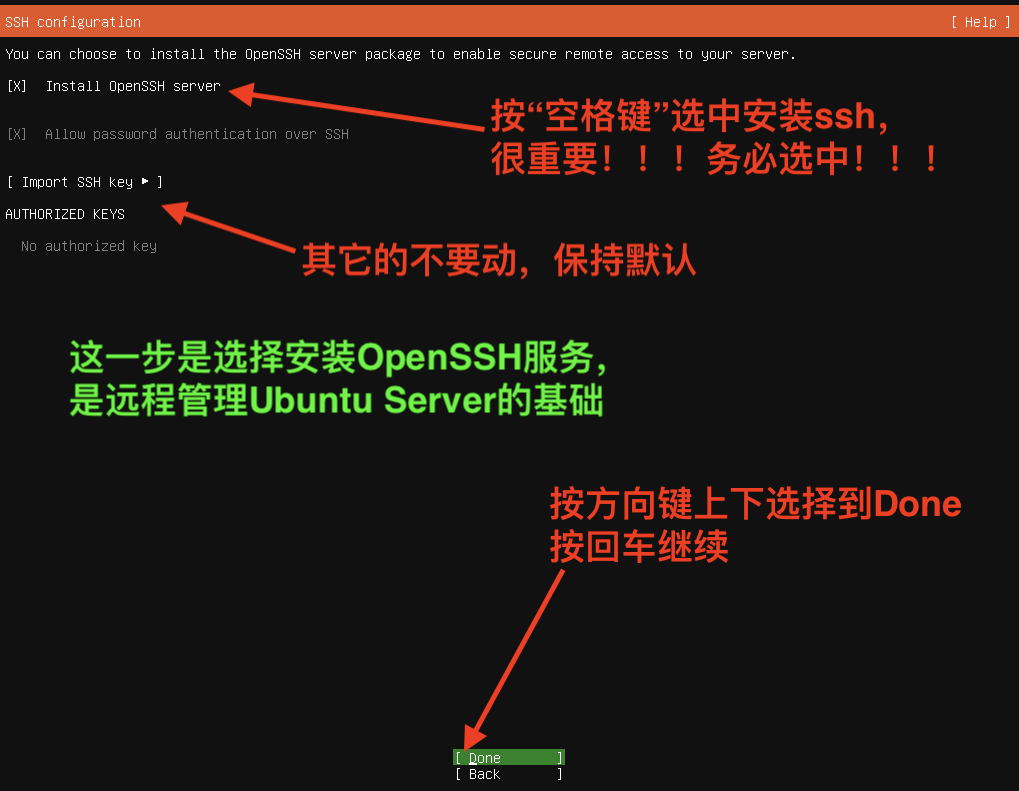
💡 OpenSSH = 远程登录服务器的工具。勾上之后,你就能从 Mac/Win 用 SSH 远程连进来,Ubuntu主机的显示器和键盘基本也就用不到了,显示器可以关闭。
Step 12. Featured Snaps(如有就直接往下走,不用管)
- 默认都跳过(不选)
- 后续要装啥直接用 apt
Step 13 . 等待安装完成
- 进度条跑 5-15 分钟(看网速)
- 不要断电!
- 完成后提示 "Reboot Now" → 回车
- ⚠️ 提示 "Please remove the installation medium, then press ENTER" → 拔掉 U 盘 → 回车
如图: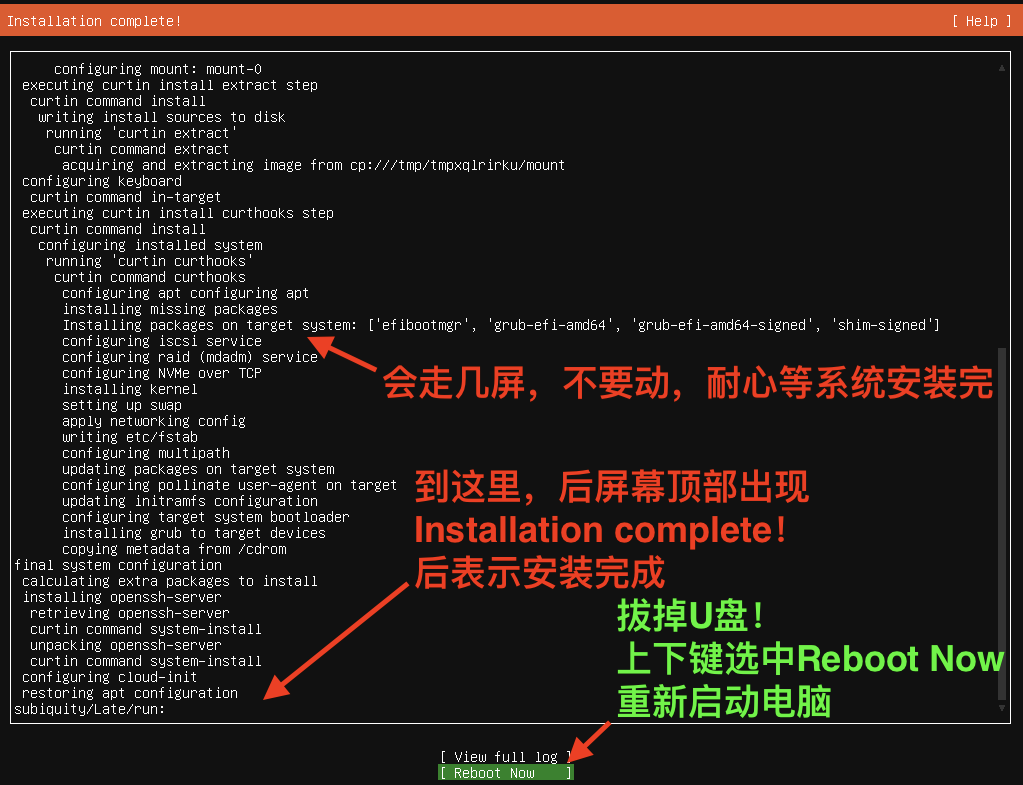
这一步用时:15-25 分钟(其中等待安装 10-15 分钟)
§6.4 第四步:首次启动 + 基础配置
§6.4.1 本地登录 + 网络测试
- 拔掉 U 盘 → 重启
- 看到登录提示符:
  dajun-server login: _
- 输入用户名(如 dajun)→ 回车
- 输入密码(输的时候不显示,正常)→ 回车
- 看到 $ 提示符 = 登录成功
如图: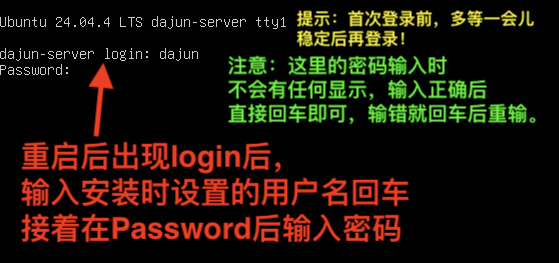
如图: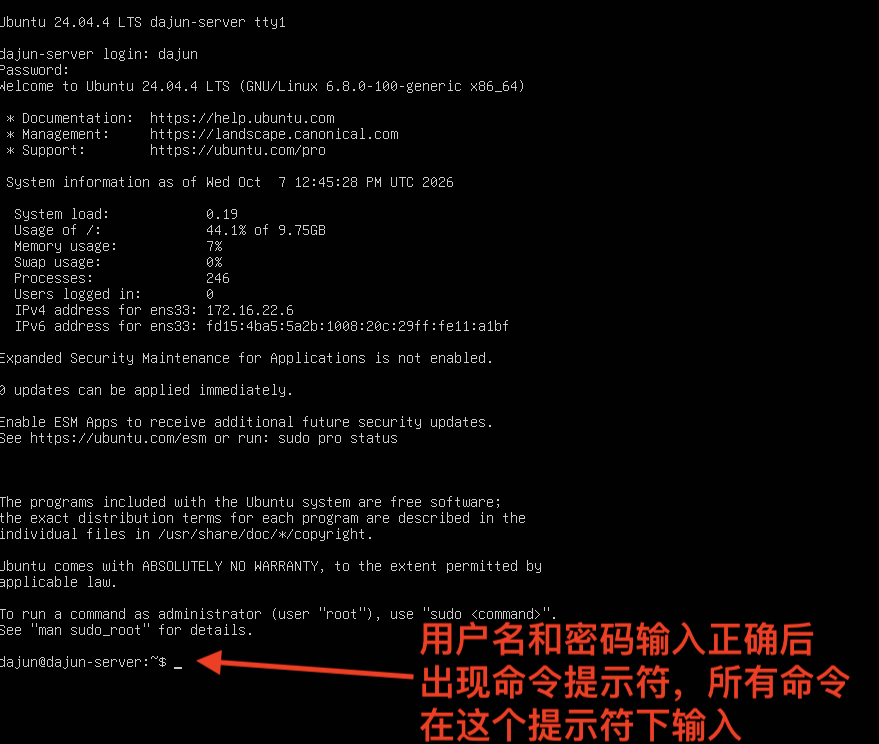
先测试一下网络是否正常,输入如下命令:
ping -c 3 1.1.1
如图:
一般不会有问题,都会通。如不通,看看你的Ubuntu主机和你家里的路由器之间的硬件连接是否正常,网线是否接好(有线连接),主机或路由器机上的网卡指示灯是否闪烁。如果测试还不通(极小概率),就把屏幕提示贴给一个普通的聊天AI工具,自行排查一下。
§6.4.2 更新软件包索引
apt update 不会装任何东西 , 只刷新"软件包目录"(不动你机器上已装的应用,只是更新一下列表)。
装新软件前要先 apt update(否则你 apt install 装的可能是几周/几月前的旧版本,因为列表没更新)。
💡 打个比方:apt update 类似 手机淘宝下拉刷新首页,商品列表更新了,但你没下单。
为什么前面加sudo? sudo 表示提权,意思是需要管理员权限来运行某些与系统设置有关的命令(为了安全),执行带sudo的命令后,会要求输入管理员密码(之前安装Ubuntu系统时你设置过的密码),输入即可。
sudo apt update
首次运行,可能会滚动几屏信息,耐心等待完成即可(几秒钟)。
如图:
§6.4.3 升级系统
升级你已经装了的软件包,不装新的,也不卸老的。首次安装时间可能长一点,会跑很多屏信息,如有需要设置的,默认,下一步即可。耐心等待全部跑完。(预计几分钟)
sudo apt upgrade -y
整个更新过程大致如下:
如图: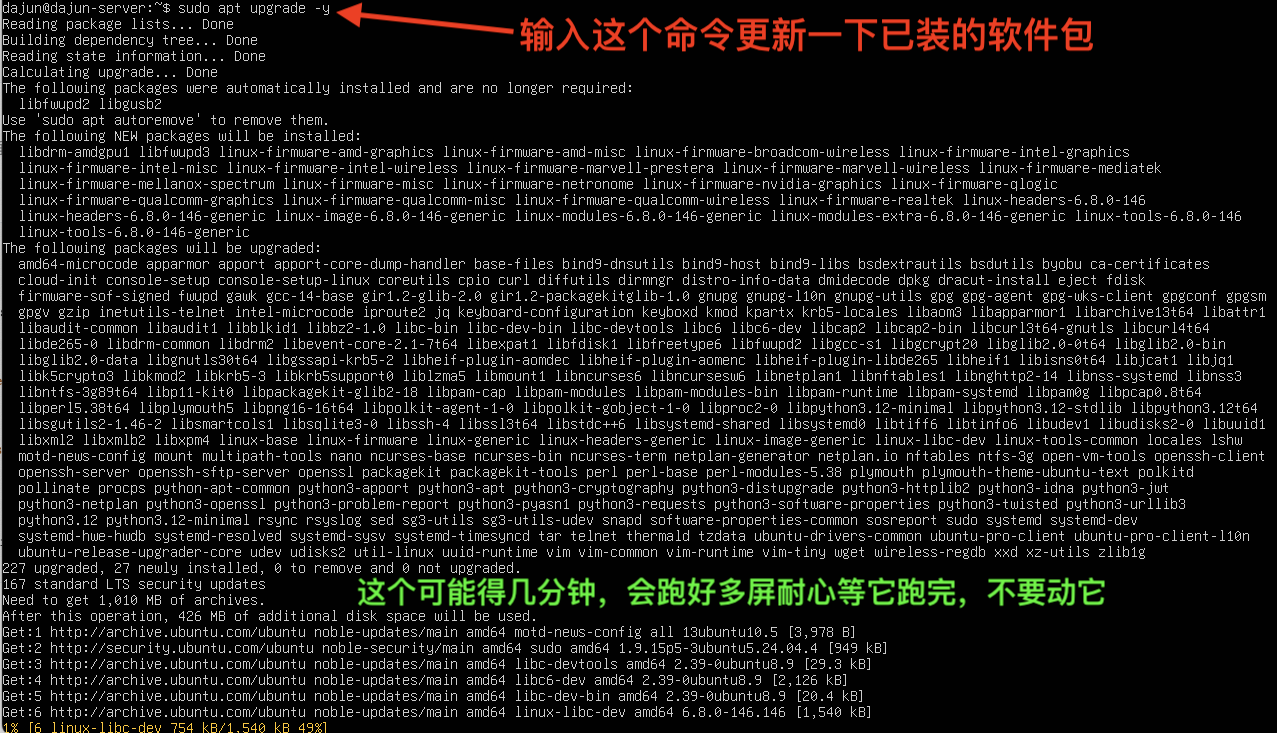
如图: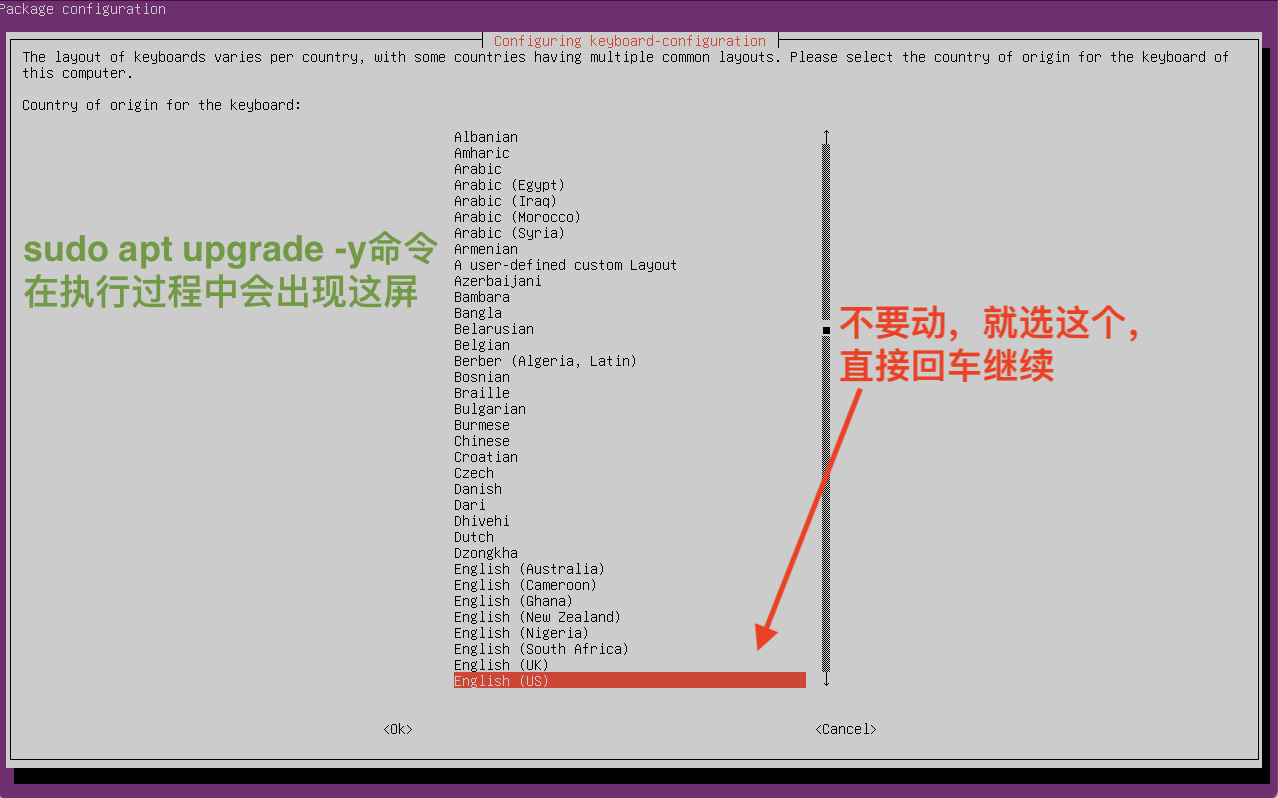
如图: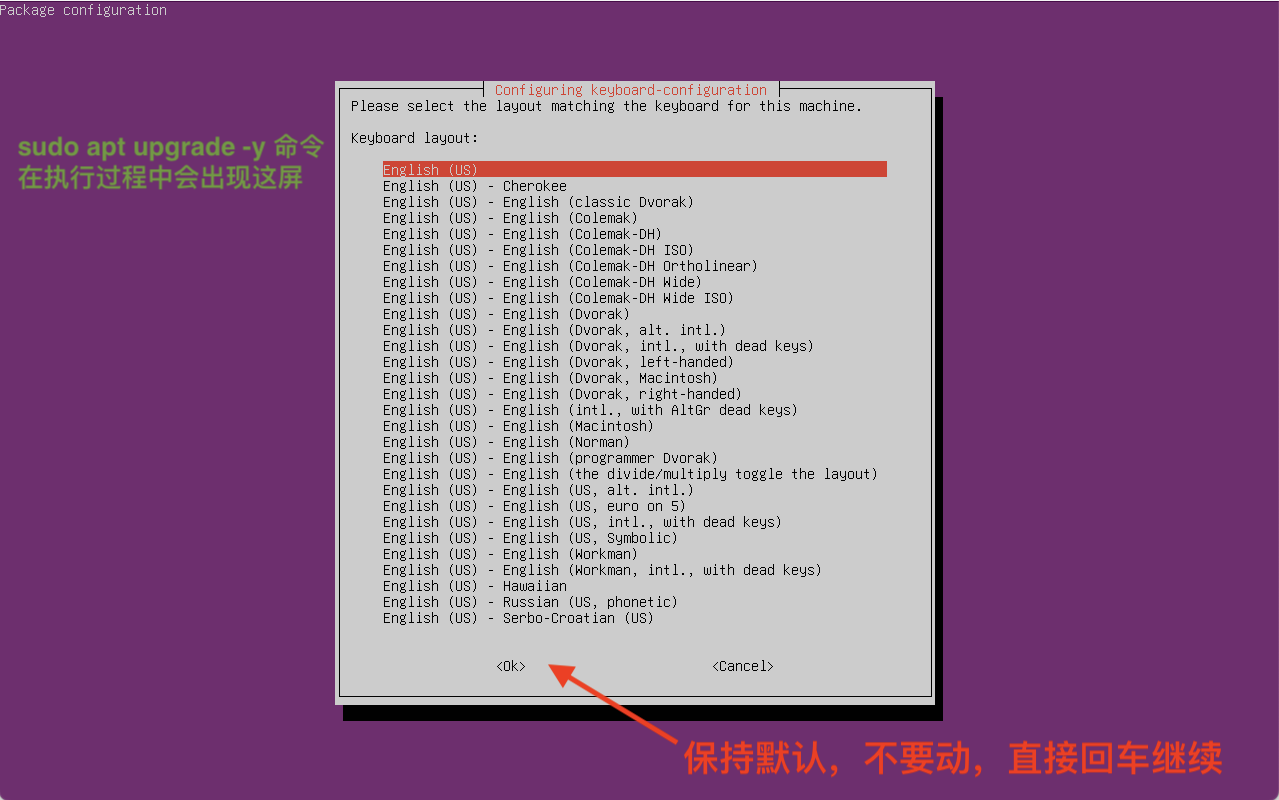
如图: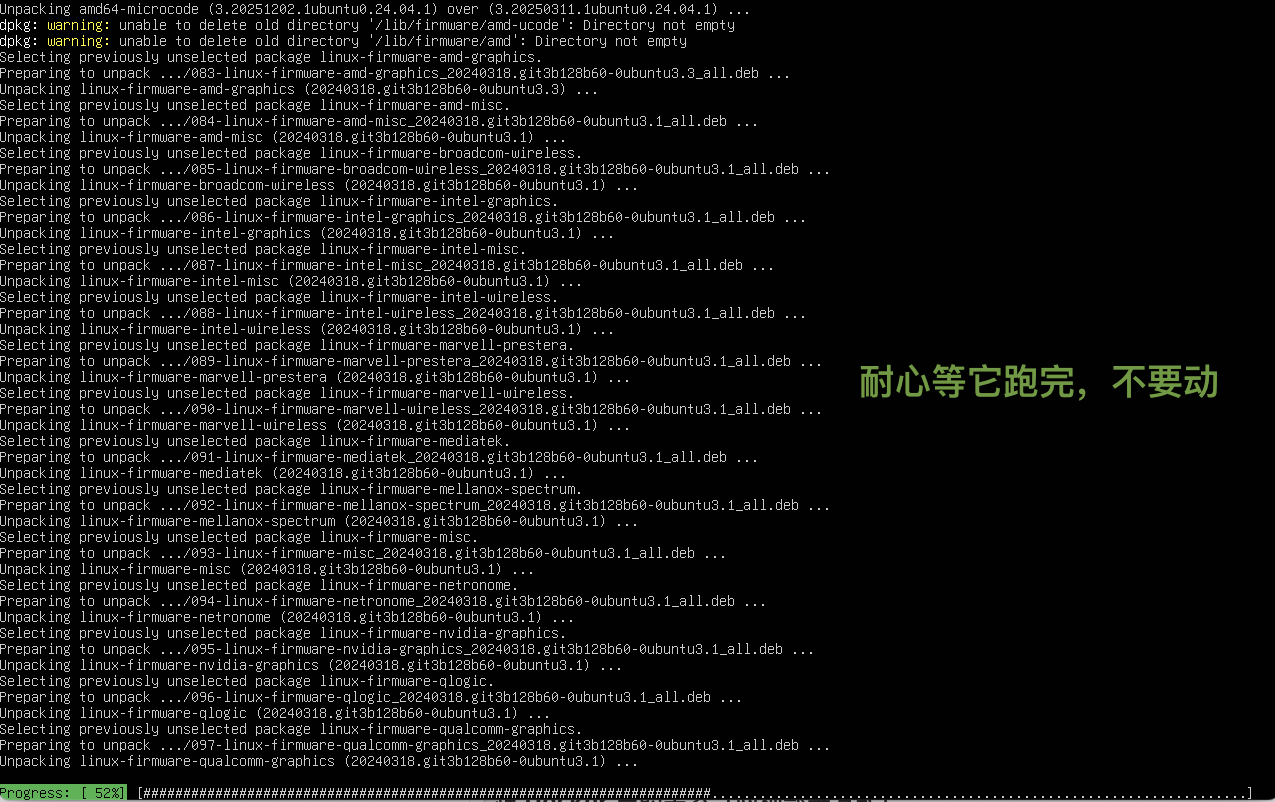
如图: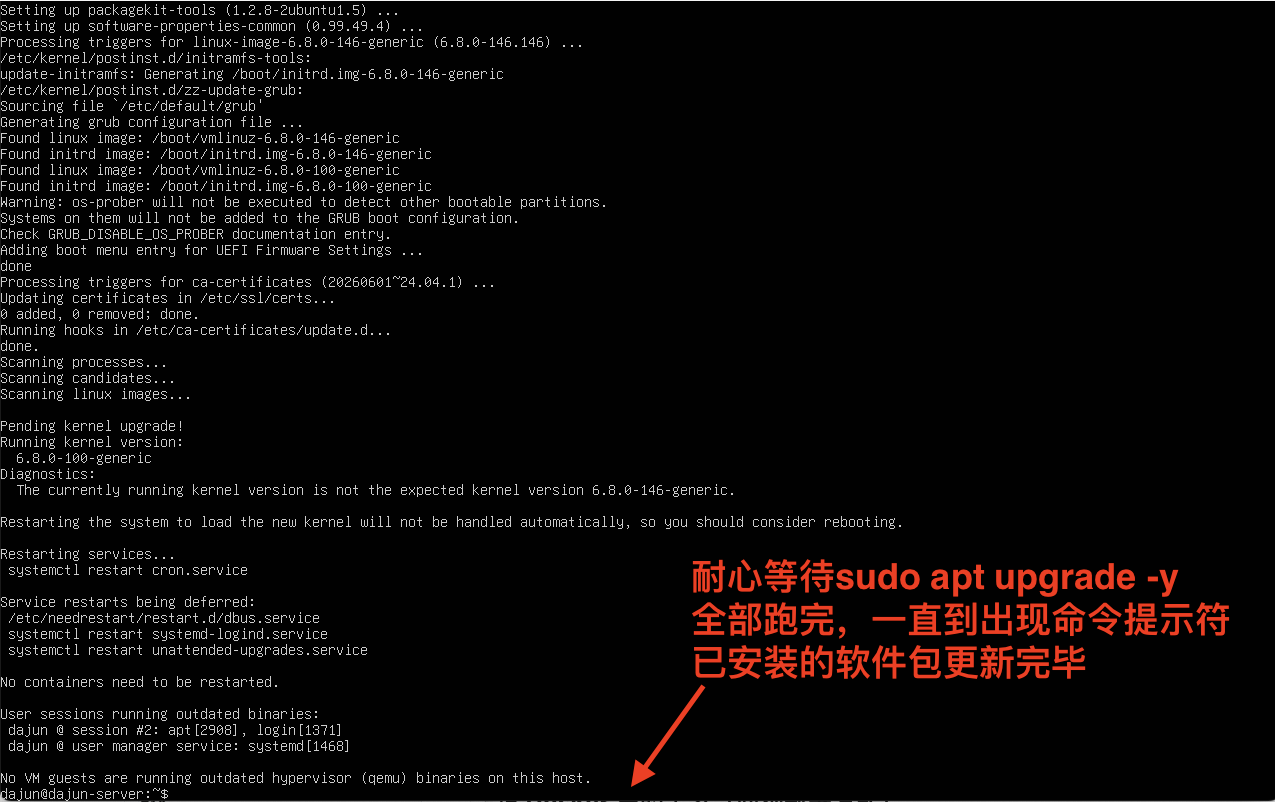
§6.4.4 查看Ubuntu主机IP
ip addr show
找到 inet 192.168.x.x(类似 192.168.1.100)—— 这就是你的服务器 IP(后续一定会用到)。
如图: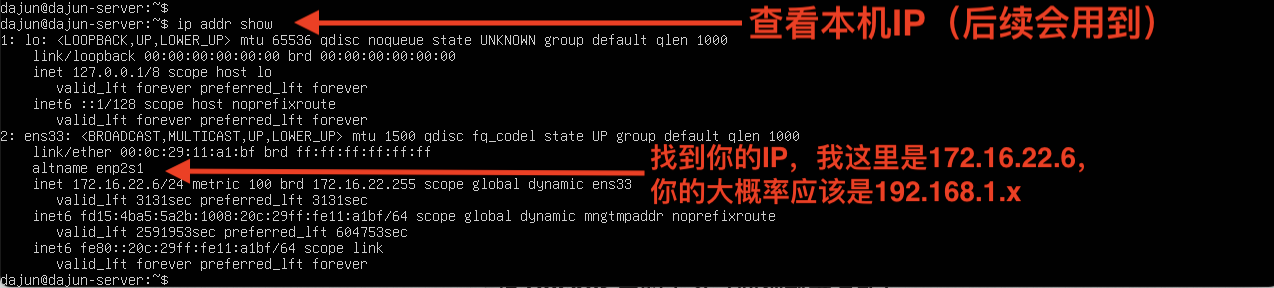
§6.4.5 从 Mac/Win 远程 SSH 连入。
到这里,你已经安装好的Ubuntu主机已经具备了可以被SSH远程管理的能力了,也就是说,你可以在家里的另一台windows或Mac电脑(苹果电脑)远程管理你的Ubuntu主机了,这也是我们以后跨机安装智能体时必然用到的远程管理能力。设置了VPN以后,你甚至可以从世界上的任何一个可以连入互联网的电脑上远程管理你的Ubuntu主机,怎么样?方便么?有关VPN,请关注本站其他博文;有关SSH的更多内容,请看配套博文 👉 《SSH 远程连接 Ubuntu Server 实战——AI 智能体 7×24 在线管理的远程钥匙(AI 新手从零起步)》。
我们这里只说最基本的使用方式,如想了解详细内容,看上面的的链接文章,如下:
Mac 用户(系统自带终端):
打开Mac的终端(访达 → 顶部菜单:前往 → 实用工具 → 终端),输入如下命令。
注意:@前面的用户名替换成你安装Ubuntu时定义的登陆用户名,@后面的IP替换成你自己的Ubuntu主机的IP。
第一次连会问:
The authenticity of host '192.168.1.100' can't be established.
Are you sure you want to continue connecting (yes/no/[fingerprint])?
输入 yes → 回车 → 输入密码 → 连接成功!
Win 用户(用 PuTTY):
1. 打开 PuTTY
2. Host Name: 192.168.1.100
3. Port: 22
4. Connection type: SSH
5. 点 "Open"
6. 输入用户名 + 密码
这一步用时:10-15 分钟
🎉 至此,Ubuntu的安装基本完成,已经具备基本的平台服务能力!
§7 装好后推荐的 5 件事 (进阶配置,建议完成,也可后续搞)
§7.1 设Ubuntu主机为固定 IP(避免每隔一段时间变 IP)
默认 DHCP,重启或IP地址租约到期可能变 IP,导致管理不便。建议改成静态 IP:
Step 1:查你的网卡叫什么名字
ip -br addr
预期输出(你的网卡名可能不一样):
lo               UNKNOWN        127.0.0.1/8
ens33            UP             192.168.1.100/24  ← 这就是你的网卡名
记下网卡名(这里是 ens33,你可能是 eno1 / eth0 / enp0s3 等)。
如图: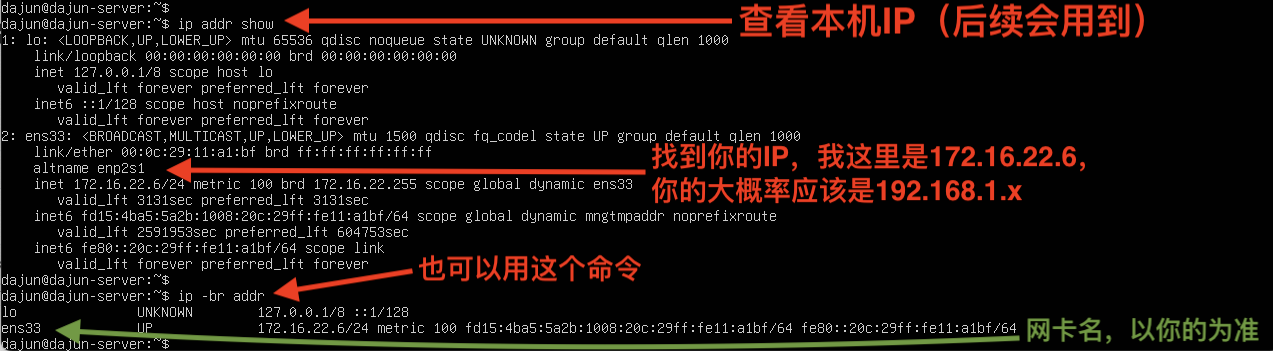
⚠️ 重要:下面 YAML 里的
ens33是一个占位符,必须替换成你刚才查到的真实网卡名。
Step 2:编辑 netplan 配置
运行下面的命令,进入文本编辑环境(类似Windows下的记事本或word),进入后,一般就是用方向键定位光标,用退格删除等等进行编辑,保存时用 ctrl+O,回车保存,再按 ctrl+C 退出编辑器。
用下面的命令编辑这个目录里的文件:/etc/netplan/01-netcfg.yaml
sudo nano /etc/netplan/01-netcfg.yaml
把下面整段 YAML 完整复制进去(注意:把 ens33 替换成你的真实网卡名,把 IP 地址替换成你想要的):
network:
  version: 2
  ethernets:
    ens33:                  # ← 这里是关键!把这一行的 ens33 整个词换成你的网卡名
      dhcp4: no
      addresses:
        - 192.168.1.100/24
      routes:
        - to: default
          via: 192.168.1.1
      nameservers:
        addresses:
          - 192.168.1.1
          - 8.8.8.8
如图: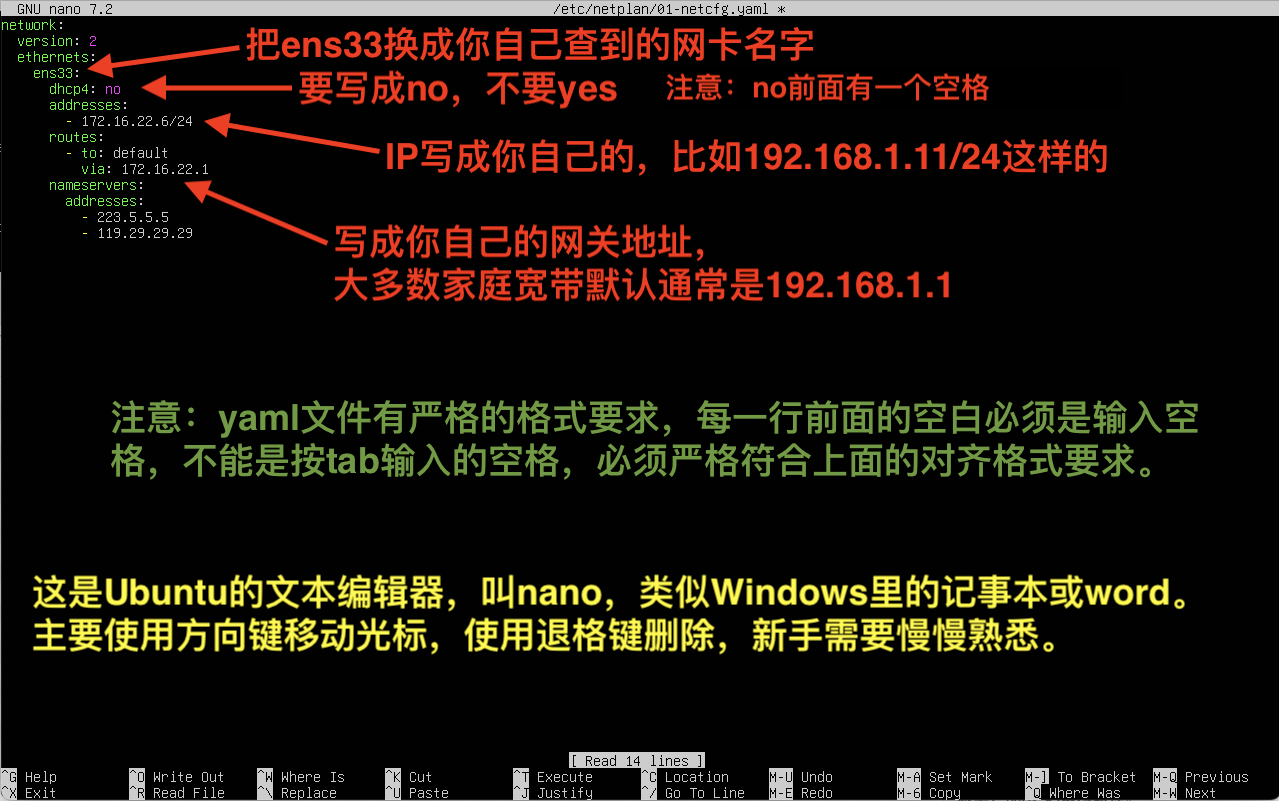
如图: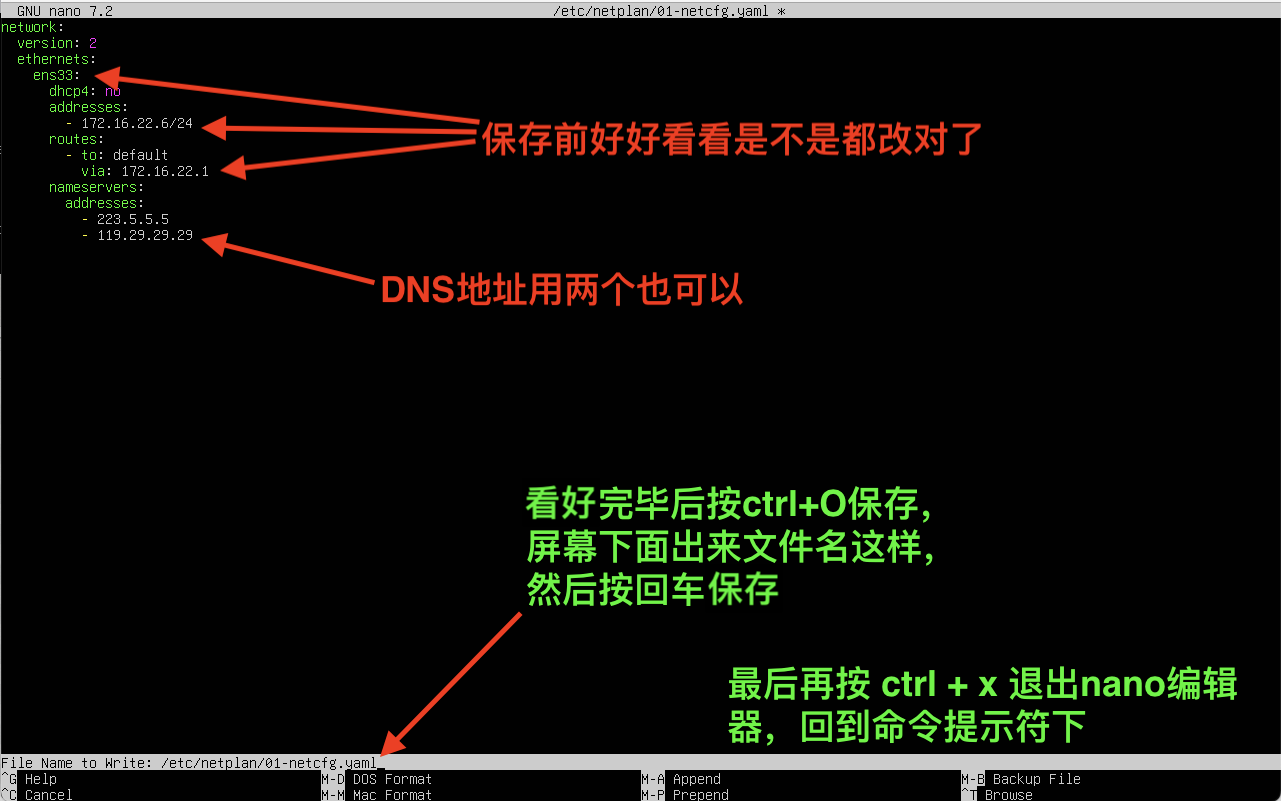
⚠️ 三个最容易踩的坑(必看!)
坑 1:ens33 必须整词替换,不要写成 ens33: 你的网卡名
错误写法(把 ens33 当成键名,自己在后面又写网卡名):
    ens33:  eno1          # ❌ 错!这变成 "ens33 = eno1" 的字符串
      dhcp4: no
正确写法(整行替换,左边只留你自己的网卡名):
    eno1:                  # ✅ 对!eno1 就是 YAML 的键
      dhcp4: no
YAML 缩进规则:每一级缩进用 2 个空格,不能用 Tab。同级字段必须对齐。
坑 2:注意 YAML 缩进要对齐
network:                    # 顶头写,0 空格
  version: 2                # 2 空格
  ethernets:                # 2 空格
    ens33:                  # 4 空格
      dhcp4: no             # 6 空格
      addresses:            # 6 空格
        - 192.168.1.100/24  # 8 空格
坑 3:配置文件权限太宽会被 netplan 拒绝
sudo chmod 600 /etc/netplan/01-netcfg.yaml
600 = 只有 root 能读写,其他人完全看不到。
Step 3:试应用(远程机器必做)
sudo netplan try
- 作用:临时应用配置,给你 120 秒 确认
- 如果不手动按回车,120 秒后自动回滚
- 远程机器必须用
try不要直接apply,否则配错就连不上服务器了
如图:
Step 4:真正应用
sudo netplan apply
Step 5:验证
ip -br addr
预期:你的网卡 IP 已经变成你配的 192.168.1.100(或你写的那个)。
如图:
§7.2 改国内镜像源(强烈推荐!)
原理:Ubuntu 24.04 默认源在国外,国内直接访问速度很慢,甚至可能连不上,所以国内的一些高校或IT大厂做了镜像(官方复制品,一模一样),供国内用户快速访问。
💡 分支说明:
- §6 安装时已改成清华源 → 这一步可以跳过
- §6 安装时没改(或默认境外源) → 可以跑这一节
🩺 第 1 步:网络预检(如果 §6 跳过了镜像源,先测网络)
# 测试清华源能不能访问
curl --max-time 10 -I http://mirrors.tuna.tsinghua.edu.cn/ubuntu/
预期输出(看到 HTTP/1.1 200 OK = 通):
HTTP/1.1 200 OK
Server: Tengine
...
如图:
❌ 如果超时:网络有问题,先排查:DNS / 网关 / 防火墙。很有可能是 DNS 劫持(我遇到过的坎儿),可以试试执行下面这两个命令(小概率事件,我就不着重说了):
echo "nameserver 1.1.1.1" | sudo tee /etc/resolv.confsudo apt update
✏️ 第 2 步:编辑 apt 源配置
📌 Ubuntu 24.04 用新格式(
/etc/apt/sources.list.d/ubuntu.sources),跟老教程说的/etc/apt/sources.list不一样。用错文件可能不生效。
sudo nano /etc/apt/sources.list.d/ubuntu.sources
改之前原来是这样的:
```textTypes: deb URIs: http://archive.ubuntu.com/ubuntu Suites: noble noble-updates noble-backports Components: main restricted universe multiverse Signed-By: /usr/share/keyrings/ubuntu-archive-keyring.gpg
Types: deb URIs: http://security.ubuntu.com/ubuntu/ Suites: noble-security Components: main restricted universe multiverse Signed-By: /usr/share/keyrings/ubuntu-archive-keyring.gpg
如图:
把文件内容改成(清华源):
**最简单的方法:只改 URL,也就是http://后面的内容,其他不动**,万一不小心搞错,还可以原样再改回去。
```text
Types: deb
URIs: http://mirrors.tuna.tsinghua.edu.cn/ubuntu
Suites: noble noble-updates noble-backports
Components: main restricted universe multiverse
Signed-By: /usr/share/keyrings/ubuntu-archive-keyring.gpg
Types: deb
URIs: http://mirrors.tuna.tsinghua.edu.cn/ubuntu/
Suites: noble-security
Components: main restricted universe multiverse
Signed-By: /usr/share/keyrings/ubuntu-archive-keyring.gpg
保存:Ctrl+O → 回车 → Ctrl+X 退出。
💡 扩展小知识:
noble= Ubuntu 24.04 的代号。每个 Ubuntu 版本有代号(24.04 = noble,22.04 = jammy,20.04 = focal)。
如图: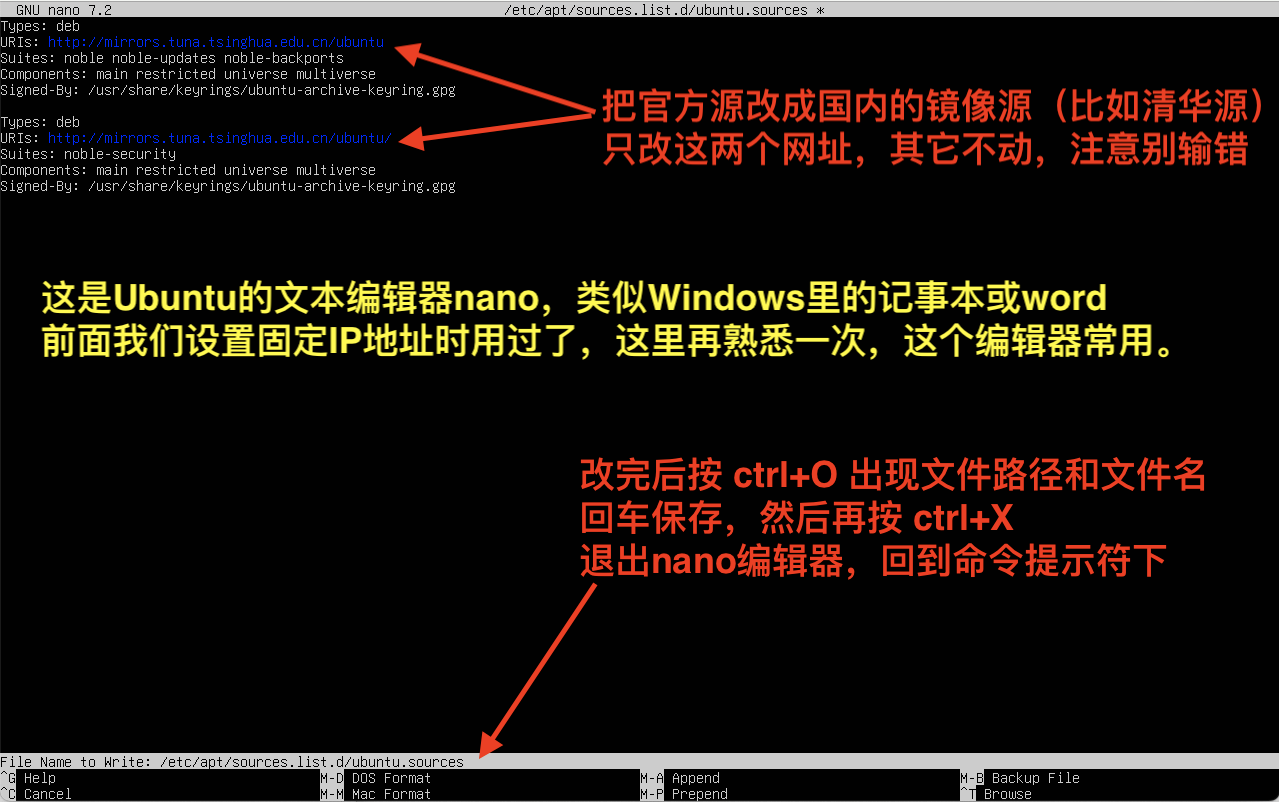
🚨 第 3 步:验证镜像源修改
可使用下面两个命令验证:
sudo apt policy
sudo apt update
预期输出(看到 Get: + Hit: + Reading package lists... Done = 通):
Package files:
 100 /var/lib/dpkg/status
     release a=now
 500 http://mirrors.tuna.tsinghua.edu.cn/ubuntu noble-security/multiverse amd64 Packages
     release v=24.04,o=Ubuntu,a=noble-security,n=noble,l=Ubuntu,c=multiverse,b=amd64
     origin mirrors.tuna.tsinghua.edu.cn
 500 http://mirrors.tuna.tsinghua.edu.cn/ubuntu noble-security/universe amd64 Packages
     release v=24.04,o=Ubuntu,a=noble-security,n=noble,l=Ubuntu,c=universe,b=amd64
     origin mirrors.tuna.tsinghua.edu.cn
...
Get:1 http://mirrors.tuna.tsinghua.edu.cn/ubuntu noble InRelease [480 kB]
Get:2 http://mirrors.tuna.tsinghua.edu.cn/ubuntu noble-updates InRelease [96 kB]
...
Hit:3 http://mirrors.tuna.tsinghua.edu.cn/ubuntu noble-backports InRelease
Hit:4 http://mirrors.tuna.tsinghua.edu.cn/ubuntu noble-security InRelease
...
Reading package lists... Done
Building dependency tree... Done
✅ 看到
Done= 源加成功⚠️ 如果卡住超过 1 分钟:按
Ctrl+C中断,返回修改命令,看看哪里是不是改错了,或尝试其他源。
常用 Ubuntu 镜像源(按推荐顺序)(如果清华源不通,还可试试下表里其他的镜像源):
| # | 镜像源 | URL | 特点 |
|---|---|---|---|
| 🥇 | 清华 TUNA | mirrors.tuna.tsinghua.edu.cn/ubuntu |
同步快、稳定、教育网优化 |
| 🥈 | 中科大 USTC | mirrors.ustc.edu.cn/ubuntu |
老牌、稳、和清华互补 |
| 🥉 | 网易 163 | mirrors.163.com/ubuntu |
老牌、几乎不挂 |
| 4 | 华为云 | mirrors.huaweicloud.com/ubuntu |
商业 CDN、内网穿透好 |
| 5 | 阿里云 | mirrors.aliyun.com/ubuntu |
商业 CDN 快,但有流量限流 ⚠️ |
| 6 | 腾讯云 | mirrors.cloud.tencent.com/ubuntu |
商业 CDN |
| — | 官方源 | archive.ubuntu.com/ubuntu |
国外,国内基本不可用 ❌ |
§7.3 设置时区(确保时间对)
为什么要改时区设置 刚装完的Ubuntu系统的时区是UTC,不是国内的时区设置,不改的话总是和国内时间差8小时,会导致时间上的错误或问题。这个坑我以前踩过多次,一忘就受影响。国内用户强烈推荐变更时区为shanghai(Ubuntu里没有beijing,就用shanghai即可,就是北京时间)
sudo timedatectl set-timezone Asia/Shanghai
date  # 验证
如图:
§7.4 安装常用工具
sudo apt install -y curl wget git vim nano ufw
如图: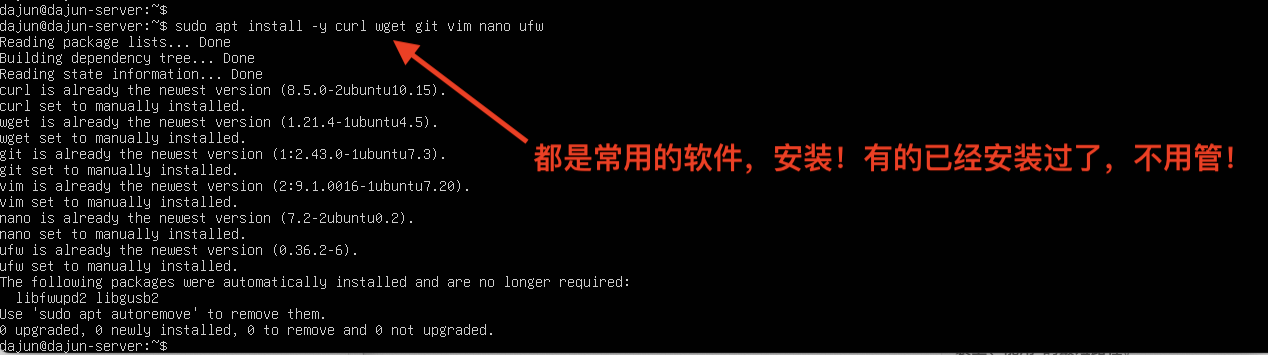
§7.5 创建日常用户(不直接用 root)
装系统时创建的用户(如 dajun)已有 sudo 权限,日常用这个就行。别直接用 root(太危险)。
§7.6 开启防火墙(UFW)
sudo ufw allow OpenSSH  # 放行 SSH(必须!)
sudo ufw enable         # 开启防火墙
sudo ufw status         # 看状态
✅ 做完这 上面6 件事,你的 Ubuntu Server 就"健康在线"了!
§8 防坑附录:5 个常见问题
坑 1:进 BIOS 不出来 / 按键不对
症状:按 F12 没反应,一直进 Windows。
原因:
- 启动太快,按键没赶上(开机 Logo 闪过几毫秒)
- 按键不对(不同品牌不同)
解决:
- 关机 → 插 U 盘 → 开机 → 连续点按 F12(不是按住,是一直点!)
- 还是不行?开机时按 Pause 键 暂停 → 看屏幕提示的按键(多数主板会显示 "Press F12 for Boot Menu")
坑 2:U 盘启动了但看不到安装器
症状:从 U 盘启动后黑屏,一直不动。
原因:
- ISO 烧录不完整
- U 盘不兼容(建议换品牌)
- SE 盒子里启用了 Secure Boot,但 U 盘没签名
解决:
- 重新烧录 U 盘(用 Rufus 选 DD 模式)
- 换 U 盘(推荐闪迪/金士顿)
- 进 BIOS 关闭 Secure Boot
坑 3:装完后 SSH 连不上
症状:从 Mac ssh 连接超时。
原因:
- 安装时没勾选 "Install OpenSSH server"
- 防火墙挡住了,
- IP 找错了
解决:
- 拿显示器键盘本地登录Ubuntu主机
- 跑
sudo apt install openssh-server装上 sudo ufw allow OpenSSH放行ip addr show重新查 IP
坑 4:忘了用户名
症状:登录时忘了用户名。
解决:
- 拿显示器键盘本地登录
- 启动时进 recovery mode(开机时长按 Shift)
- 用 root shell 看
/home/目录 = 用户名
坑 5:装到一半提示 "No space left"
症状:安装到 80% 报错。
原因:
- U 盘空间不够(至少 8G)
- ISO 文件下载不完整
解决:
- 换 16G+ U 盘
- 重新下载 ISO(看文件大小,3.2G 左右)
§9 常见 FAQ 汇总(10 个)
FAQ 1:Server 和 Desktop 到底选哪个?
A:本文专讲 Server。如果你用Ubuntu日常办公、看视频,用 Desktop;如果你跑服务(AI、网站、NAS),用 Server。两者底层一样,区别只在桌面角色。
FAQ 2:我能不能在 Windows 上"加装" Ubuntu(双系统)?
A:能,但本文不展开。原理是:
- Windows 里足够额外的磁盘空间,或"磁盘管理"压缩卷,腾出 50G+ 空间
- U 盘启动装 Ubuntu
- 分区时选"手动",给 Ubuntu 划一块(注意:分区设置那里要特别注意,别动windows的分区,另外,Ubuntu的交换分区的文件系统一定要选swap格式,且不挂载,这个坑我踩过,浪费了不少时间)
- 开机 Grub 菜单选系统
风险比专机大(可能 windows 文件丢失),新手建议先用无重要数据的旧电脑练手。
FAQ 3:Ubuntu时区不对怎么改?
A:时区错会导致定时任务跑错时间、日志时间混乱。改法:
# 1. 看当前时区
timedatectl
# 2. 列出可选时区(找 Asia/Shanghai)
timedatectl list-timezones | grep Asia
# 3. 设置
sudo timedatectl set-timezone Asia/Shanghai
# 4. 验证
date    # 应该显示正确时间
踩坑提示:
- ❌ 别用
export TZ=Asia/Shanghai—— 这只对当前 shell 有效 - ✅ 用
timedatectl才是系统级修改 - ⚠️ Java/Python/Django 等程序还有自己独立的时区配置,改完系统时区还要单独再改
FAQ 4:Ubuntu防火墙 ufw 怎么开?
A:ufw = uncomplicated firewall,Ubuntu 自带的简易防火墙。
# 1. 看状态
sudo ufw status
# 2. 默认拒绝入站 + 允许出站(推荐基础配置)
sudo ufw default deny incoming
sudo ufw default allow outgoing
# 3. 放行 SSH(22 端口)—— 默认是开的!否则你会被锁在外面
sudo ufw allow 22/tcp
# 4. 放行 HTTP/HTTPS(跑网站才需要)
sudo ufw allow 80/tcp
sudo ufw allow 443/tcp
# 5. 启用防火墙
sudo ufw enable
# 6. 确认
sudo ufw status verbose
救命提示:启用前**一定要注意放行 SSH!否则 你就远程管理了,只能去Ubuntu主机现场操作。
FAQ 5:Server 能装桌面吗?
A:能,但不推荐:
sudo apt install ubuntu-desktop-minimal
装了之后 §1 的所有优势都没了。如果你想要桌面,直接装 Desktop 版。
FAQ 6:Ubuntu里怎么用编辑文本文件?
A:nano 基础(屏幕底部会提示):
| 快捷键 | 干啥 |
|---|---|
Ctrl + O |
保存(WriteOut) |
Ctrl + X |
退出(询问是否保存) |
Ctrl + K |
剪切一行 |
Ctrl + U |
粘贴 |
Ctrl + W |
搜索关键字 |
vim 基础 4 键(如果你装了 vim):
| 键 | 干啥 |
|---|---|
i |
进入编辑模式(Insert) |
Esc |
退出编辑模式 |
:w |
保存(write) |
:q |
退出(quit) |
:wq |
保存并退出 |
:q! |
强制退出不保存 |
🚨 vim 救命:进了 vim 不小心按了奇怪键变乱码 → 按 Esc 然后 :q! 强退,再重来。别乱按 Ctrl+S(= 冻结屏幕,按 Ctrl+Q 解冻)。
FAQ 7:Ubuntu怎么看 CPU/内存/磁盘用了多少?
A:3 个命令各管一摊:。
# 内存和 CPU
free -h              # 内存(h = 人类可读)
top                  # 实时进程(q 退出)

# 磁盘
df -h                # 各分区占用
du -sh /var/*        # 哪个目录大
危险命令:rm -rf / = 删光整个系统,永远别手敲!系统会执行(不会拒绝)。
FAQ 8:Ubuntu Server 怎么重启或关机?
A:Ubuntu 关机 / 重启命令如下:
| 场景 | 命令 | 备注 |
|---|---|---|
| 立即关机 | sudo shutdown -h now |
经典,最稳 |
| 立即重启 | sudo reboot |
等价于 shutdown -r now |
| 10 分钟后关机 | sudo shutdown -h +10 |
给在线用户一个提醒 |
| 指定时间关机 | sudo shutdown -h 23:00 |
23:00 关机 |
| 取消定时 | sudo shutdown -c |
取消已计划的关机 |
| 强制立即关机 | sudo poweroff -f |
不推荐,可能丢数据 |
| systemd 方式 | sudo systemctl poweroff / sudo systemctl reboot |
现代写法 |
最常用 3 个(记住这 3 个够用啦):
sudo shutdown -h now    # 立即关机
sudo reboot             # 立即重启
sudo shutdown -c        # 取消定时关机
FAQ 9:怎么从外网访问家里的服务器?
A:如果你家的宽带有公网IP(除非你自己申请过,否则基本不可能),需要路由器做端口映射(默认 22 端口)+ 防火墙放行 + DDNS(动态域名解析), 可参考本站有关《外网访问家里的服务器》 。如果没有公网IP,则需自己搭建VPN,详见本站有关VPN的专题专题。
FAQ 10:Ubuntu怎么看 IP 地址?
A:装完系统第一件事通常是想 SSH 连过来。两个命令二选一:
# 传统命令
ip addr show          # 缩写 ip a

# 看具体某块网卡
ip -br addr show ens33   # ens33 换成你的网卡名,
输出里找 inet 192.168.x.x/24 那行 —— 192.168.x.x 就是你的内网 IP。详见 §7.1。
网卡名找不到? 试试 ip link show,会列出所有网卡(lo / ens33 / eno1 / eth0 等)。
写在最后
装 Ubuntu Server,是 AI 新手从"玩 AI"到"用 AI 为你工作"的关键一步。
你电脑上从此多了一个7×24 在线的服务器平台——不用关机,不用守着,它会在你睡觉、出差、追剧时,悄悄为你:
- 跑你的 AI 智能体(OpenClaw)
- 跑定时任务
- 连接到VPN
- 挂下载任务
- 跑 Python 脚本
下一步推荐:
- 👉 《Docker 装起来就这么简单——AI 智能体 7×24 在线的基础设施(Ubuntu Server 24.04 + Docker Engine,新手照做就能跑通)》
- 👉《在你自己的服务器上跑你的第一个智能体 OpenClaw ——Docker 跨机部署方案》)
如果你在装机过程中遇到什么想要探讨的,欢迎留言!
关于作者
关于作者:大军,50 岁,前银行从业者,现在自由人。 正在持续构建、升级个人技术博客 dajun-ai.com, 记录一个爱好计算机和 AI 技术的普通人如何用 AI 丰富人生下半场。