一句话开篇
把一个强大的通用智能体 OpenClaw 部署在你自己的 Ubuntu 服务器上,让 AI 真正"住"进你家,7x24 在线,随时随地为你服务——不需要你懂 Docker,只需要照着命令复制粘贴,30 分钟搞定。
§1 先聊点基础知识
不知你是否关注过“龙虾”刚出来时候的热度(约2026年3月)。据报道,当时最热的时候,请人装“龙虾”需要付费几百块!现在虽然没有那会儿那么热了,但“龙虾”依然是很强大、也很好用的通用智能体,如果你是个 AI 新手,又有点好奇心,那按照本文操作,就可以自己装上“龙虾”。
我先聊几个"为啥要做"的问题,下面这些都是我自己折腾后的理解,不一定百分百准确,但都是真实经验。整个过程稍微有一点点小门槛,但绝对值得你实践,我已经尽量简化,你肯定能看明白!也肯定能成功!来!继续……
智能体到底是个啥?和普通聊天 AI 有啥不同?
你有没有过这种感觉:一般的聊天 AI 问答确实很强大,但感觉它不能时刻都认识你(而且老是像换新人),就像一个什么都知道,但只会给你动嘴解答问题的云端博士。你想要的答案拿到了,但你得自己复制出来再做加工;除了问答、查资料,好像也干不了啥了。
如果你有这个感觉,那就说明——你还缺个智能体来为你服务!
智能体 = 能感知环境、自主决策并采取行动以实现特定目标的智能系统。
说的直白点儿,有点像餐厅里的服务员:他观察哪桌需要加水、哪桌要结账(感知),自己判断先服务谁(决策),然后走过去处理(行动),目标就是让客人满意!
和普通聊天 AI 的区别就是:
| 普通聊天 AI | 智能体 | |
|---|---|---|
| 认识你吗 | 用完就关,不认识 | 7x24 在线,一直认识你,了解你的喜好 |
| 能干啥 | 问答、查资料 | 问答 + 接 IM + 定时任务 + 主动干活 |
| 像啥 | 云端博士 | 24 小时不休息的助手员工 |
💡 你可以把 OpenClaw(中文社区叫它"龙虾",logo 是只红虾)想象成《葫芦兄弟》的法宝"如意"——有了它,你就有了个 24 小时不休息的博士级别助手员工,不仅能问答,还能让它干活儿,啥活都能搭把手。
智能体能干啥?举几个真实场景
- 晚上睡觉时:让 OpenClaw 帮你写日报 → 早上起来直接看
- 上午工作时:让 OpenClaw 帮你接 IM 消息自动回复 → 不打扰你
- 出门在外时:让 OpenClaw 帮你监控某个网站变化 → 有变化立刻通知你
这不是科幻,这是 OpenClaw + 你自己的服务器能做到的事——本文就是部署指南。
§2 常见问题速览(5 个最重要)
如果你只有 30 秒,看这 5 个就够了。其他 FAQ 在 §9 汇总。
Q1:我是 AI 新手,这篇能教会我吗?
答:肯定能。这都是我实际踩过不少坑以后,调整过的命令,照着命令直接复制粘贴执行,就能一次成功,不会让你走弯路。万一遇到坑,可以看看 §8 防坑附录。
Q2:什么是智能体?和普通 AI 有啥区别?
答:智能体 = 能干活的 AI(接 IM、定时任务、主动做事)。普通聊天 AI = 只会问答的 AI。详细看 §1。
Q3:装 OpenClaw 需要啥前提?
答:两台电脑,都接在你家里的宽带网里。一台装好Ubuntu和 Docker(用来装OpenClaw),另一台能上网就行(看网页webUI)。详见 §4 前提条件。
Q4:装 OpenClaw 难不难?
答:不难。2011 年后的老电脑都能很好的跑起来(i5/i7 + 8G/16G 内存)。整个过程约 30-60 分钟(拉镜像 + 启动 + 配 webUI),命令基本都很快,就是得花点时间阅读、熟悉一下文本,对照一下附图,快的话10分钟内搞完。详见 §6 实操。
Q5:装完就能用了吗?
答:当然,按照本篇操作,就肯定能用,但前提你得准备好一个API key。详见《教新手认识API并获取API key——DeepSeek + MiniMax 双推荐让智能体真正能思考(AI 新手从零起步)》 。
§3 两种部署方式:先看自己需不需要
OpenClaw 有两种部署方式——Docker 服务器版(本篇)和本机直接装(另一篇)。先看对比:
| 维度 | Docker 服务器版(本篇,需要两台电脑) | 本机直接装(另一篇,只需要一台电脑) |
|---|---|---|
| 适合谁 | 想长期主力用 + 接 IM | 想先体验 + 不愿折腾 |
| 7x24 在线 | ✅ | ❌ 关电脑就没了 |
| 接 IM(微信 / QQ / 飞书) | ✅ | ⚠️ 能配,但一般没必要 |
| 跑定时任务 | ✅ | ❌ |
| 跨机访问 | ✅ webUI 任意设备 | ⚠️ 通常只能本机 |
| 安装复杂度 | ⭐⭐ 中等 | ⭐ 简单 |
| 故障恢复 | ✅ 容器隔离,不影响主机 | ⚠️ 乱搞可能拖垮本机系统(网上经常提到) |
| 复制自己 | ⭐⭐⭐ 一台主机上给所有家人每人部署一个自己的专属智能体,秒开! | ⭐ 一个智能体内创建多个profile |
| 方式类比 | 一个常驻在你家里、但你可以随时随地沟通的智能助手 | 一个随身携带的智能助手(因为你随身带着你的笔记本电脑) |
我的建议:两种都搞,互为补充。
- 本机版 → 临时用一下(测试新模型、或完成某个独立的任务、或快速体验新功能)
- 服务器版 → 主力、长期日常使用 + IM 集成
如果你只想先体验、不打算长期用,请直接看 👉 《Windows 11 也能跑本机 OpenClaw 智能体—— 最简单的智能体部署方案(面向 AI 新手)》
为什么不用网上的"一键部署脚本"?
网上有很多"一键部署 OpenClaw"的脚本,openclaw中文官方站就有,可以参考 openclaw 中文站
你可能搜到过。但成功率却不高!我不推荐,原因有三个:
- 脚本不透明:你不知道它在你的机器上做了什么(改了什么配置、装了什么包、开了什么端口)。出了问题排查困难。
- 默认参数可能冲突:脚本里通常会默认用
openclaw-data这种 volume 名、默认端口 18789。如果你机器上已经有别的 OpenClaw 实例,一键跑下去可能把你现有的配置搞乱。 - 故障时你不知道怎么办:脚本一行跑完出错了,你只能从头再来;但如果你按本文一步步手动跑,每一步都能看到"成功 / 失败"的反馈,99% 的问题都能自己解决。
本文的步骤看着多,但每一步都很简单——复制粘贴、看反馈、继续下一步。这种"可控感"是脚本给不了你的。
§4 前提条件
装 OpenClaw 前你需要准备好:
| 项 | 要求 | 怎么确认 |
|---|---|---|
| 一台Ubuntu 主机 | 7x24 运行、推荐 2010 年后 Intel i5/i7、8G+ 内存 | 系统设置 → 关于 |
| Docker | 已装好(推荐 20.10+) | docker --version |
| 另一台电脑 | Mac / Win / iPad 都可以 | 浏览器能上网 |
| 知道Ubuntu 主机的 IP | 局域网 IP(如 192.168.1.x)或 VPN IP |
主机上跑 ip addr |
| 网络互通 | 另一台电脑能通过SSH方式访问 Ubuntu 主机 IP | 浏览器打开 http://主机IP 测试 |
💡Ubuntu 装机请看 👉 《Ubuntu Server 24.04 LTS 装机实战——为 AI 智能体打造 7×24 不间断运行的专属服务器(AI 新手从零起步)
Docker 安装请看 👉 《Docker 装起来就这么简单——AI 智能体 7×24 在线的基础设施(Ubuntu Server 24.04 + Docker Engine,新手照做就能跑通)》
SSH 连接请看 👉 《SSH 远程连接 Ubuntu Server 实战——AI 智能体 7×24 在线管理的远程钥匙(AI 新手从零起步)》
别慌!都不难!全部都让你能操作起来!这样分开是因为 Ubuntu、Docker 不只能服务于智能体,还能干好多事,是一个很强的类似 Windows 或 macOS 的操作系统平台!而 SSH 连接也是安全高效的、简单而绕不开的远程连接工具,值得折腾。
§5 关键认知(必看!看不懂也没关系,照着步骤做肯定能行!)
这一节先了解 4 个"认知",免得后面看不懂步骤。
-
智能体要装在一台运行 Docker 的 Ubuntu 主机上(不是你看网页的电脑——如果要对照我的设备,就是我那台 2011 年的台式机)。
-
webUI 在另一台电脑的浏览器(Mac / Win / iPad 都可以,笔记本更好使些——如果要对照我的设备,就是我那台 2018 年的 MacBook Pro)。
webUI = 网页版控制界面,就像你打开浏览器登录网站一样。
-
访问地址:
http://Ubuntu主机的 IP:18789(不是 localhost)。 -
跨机访问 → 必须批准设备:首次打开 webUI 会显示"批准此浏览器"页面——这是 OpenClaw 的安全设计。
为什么不是 localhost
localhost = 电脑本机自己,但你的浏览器在另一台电脑,所以必须用 Ubuntu 主机的 IP。
怎么找 Ubuntu 主机的 IP
# 在 Ubuntu 主机上执行(整行复制粘贴)
ip addr | grep "inet " | grep -v 127.0.0.1
§6 开始实操:3 个大步骤
打个比方:装 OpenClaw = 把大象装进冰箱
"要把大象装进冰箱里,分几步?" "打开冰箱门——把大象放进去——把冰箱门关上!" "完事!"
| 冰箱比喻 | OpenClaw 对应操作 | 本文对应章节 |
|---|---|---|
| 打开冰箱门 | 拉镜像(下载 OpenClaw 安装包) | §6.1 |
| 把大象放进去 | 启动容器(让 OpenClaw 跑起来) | §6.2 |
| 把冰箱门关上 | 批准设备(让浏览器可以连进来) | §6.3 |
完事!OpenClaw 成功安装!
⚠️ 下面所有命令都在 Ubuntu 主机的终端执行(不是你的 Mac/Win 电脑)。如果你不知道咋远程连接Ubuntu,看 §4 提到的 SSH 教程,然后直接复制粘贴命令就行了!如果实在不会 SSH,就照着下面的命令到 Ubuntu 主机的命令提示符下直接输入——命令比较长,注意别输错!下同!
§6.1 第一步:拉镜像(打开冰箱门)
把 OpenClaw 的 Docker 镜像下载到 Ubuntu 主机
国内用户就直接用下面的命令(我是国内用户,我推荐这个,拉docker hub上的,很快,3分钟左右搞定):
docker pull 1186258278/openclaw-zh:latest
海外用户直接用下面的命令(国内用户如果拉这个可能得用几个小时,GitHub上的,太慢,不推荐):
docker pull ghcr.io/1186258278/openclaw-zh:latest
预期屏幕输出:
latest: Pulling from 1186258278/openclaw-zh
... (一层层下载)
Digest: sha256:cbfe7ea81345722f4e9c6114f6a4ae461db232dca1501bb733cef5903346b93e
Status: Downloaded newer image for 1186258278/openclaw-zh:latest
⏰ 首次拉镜像可能得等一会——一般 2 分钟到几小时,看网络环境,我是国内用户,本篇中我拉取的是官方中文站的“2026.9.5-zh.1”版本,我拉了3分钟左右,这个latest表示是最新的版本(官方中文站会经常更新版本),不同时间拉的,可能具体的版本会不一样,可以成功拉取后,用下面的命令进行验证(可选做,非必须)。注意:由于openclaw不同发行版本的安全机制可能会有不同(详见官方资料),本篇的方法适用于版本“2026.9.5-zh.1”,但本方案和官方方案基本一致,如在实践过程中遇到问题,可以看官方文档或给我发邮件。我自己现在还在用2026.6.7这个版本,用习惯了!
镜像版本查看命令(可选做)
docker inspect 1186258278/openclaw-zh:latest \
  --format '{{index .Config.Labels "org.opencontainers.image.version"}}'
怎么看拉成功:
- 看到
Digest: sha256:...← 镜像唯一标识算出来了 - 看到
Status: Downloaded newer image← 跟本地旧版不一样,新拉的 - 看到
ghcr.io/1186258278/openclaw-zh:latest最后一行 ← tag 注册成功
验证:
docker images | grep openclaw-zh: latest
# 预期看到 ID 前 12 位 = Digest 前 12 位(都是 cca2b4b8f8a5)
✅ 看到 Digest + ID 一致 = 镜像拉成功
如图: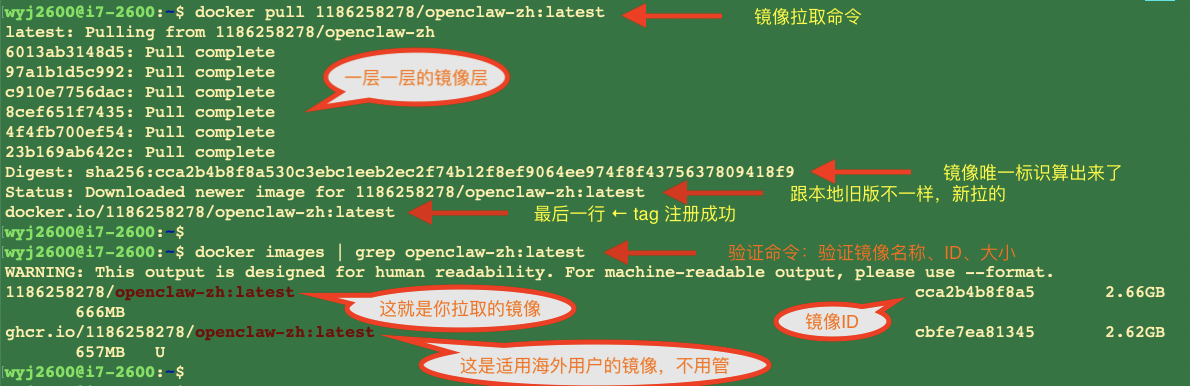
这一节用时:2-5 分钟(国内用户拉:1186258278/openclaw-zh:latest)/ 可能几小时(国内用户拉:ghcr.io/1186258278/openclaw-zh:latest)。
§6.2 第二步:启动容器(把大象放进去)
这一步是最关键的——把 OpenClaw 从"安装包"变成"运行中的服务"。按下面的顺序做,每一条都跑完再跑下一条,别跳着操作。
§6.2.1 第一小阶段:预先配置(在冰箱里摆好大象的位置)
⚠️ 这个小阶段是先把openclaw的基本环境设置好(把放大象的环境规划好)
小步骤 1:先建两个文件夹(共享和持久化配置文件,2秒钟搞定)
mkdir -p ~/shared && chmod 777 ~/shared
docker volume create openclaw-data
这两条命令在做什么:
1、先做一下这个(是我的一个小经验),以后你或OpenClaw写的文件,双方都可以方便的从这里存取、共享!
2、告诉 Docker:"帮我找一个地方存 OpenClaw 的配置文件",Docker 会在主机上创建一块"专用存储空间",以后不管容器怎么删改配置,这个空间里的数据都会保留。
预期输出:
openclaw-data
✅ 看到
openclaw-data= 数据卷创建成功。注:下面图示里是openclaw-test-zh和这里的有点区别,你直接使用复制粘贴文章里的命令即可,图示里只是文件夹名字不一样而已!下同!
如图:
小步骤 2:初始化配置(交互式配置 API key,不包含申请API的话,5分钟以内搞定)
🚀 注意:这里需要你事先准备好API key 🚀
⚠️ 这一步是交互式的,会让你输入信息。请认真看图,按图示的每一步提示操作就行了,照着做,很简单!
💡 啥是 API key? 想象你公司的饭卡——你想吃饭得刷饭卡,AI 想"思考"也得刷 API key(充值卡)。没钱就刷不动,钱充了就能用。
💡 如果你是 AI 新手,不知道选哪个模型:建议选 MiniMax 或 DeepSeek(都有免费额度或低价套餐,操作简单,性能够强,成本不高!)
怎么获得 API key:
- DeepSeek(推荐测试,便宜好用):👉 DeepSeek 先充 10 块 20 块的试试,页面会提供API key
- MiniMax(推荐日常用,也便宜好用):👉 MiniMax 49 元/月的Token Plan Plus套餐就有 API key
具体怎么充值拿到 API key,见配套博文 👉 [《教新手认识API并获取API key——DeepSeek + MiniMax 双推荐让智能体真正能思考(AI 新手从零起步)》。
docker run --rm -it -v openclaw-data:/root/.openclaw \
  1186258278/openclaw-zh:latest openclaw onboard \
这条命令在做什么:启动一个临时容器,跑 OpenClaw 的"初始化向导",创造一个配置文件。这个向导主要是让你配置好大模型和API key。
你会看到什么:一个中文的交互界面,跟着提示选模型、粘贴 API key 就行(这里我用了minimax的API举例)。
预期输出:Openclaw 中文版 2026.9.5,一直龙虾的形态和大大的字体OPENCLAW等等很多内容,看图示。
出现 “龙虾” 图标,默认选择在 Quick start (recommended),保持默认不变,直接回车。
如图1: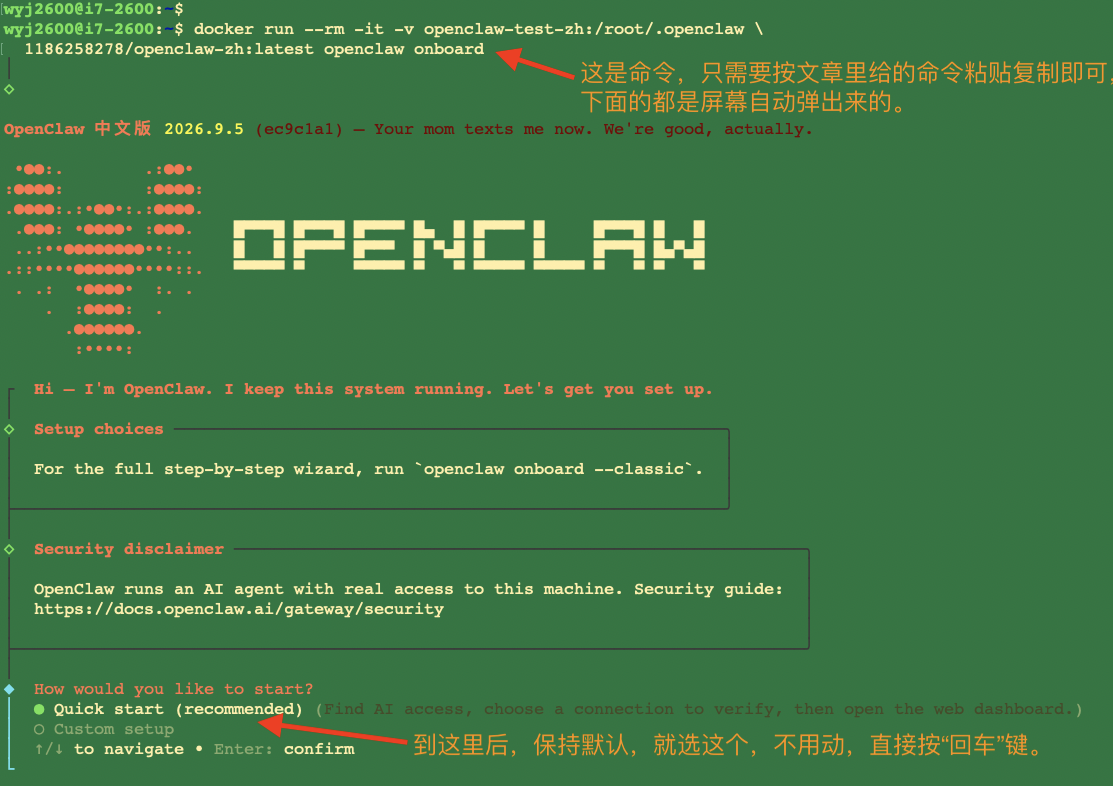
默认选择在 One agent 上,继续保持默认不变,直接回车。
如图2: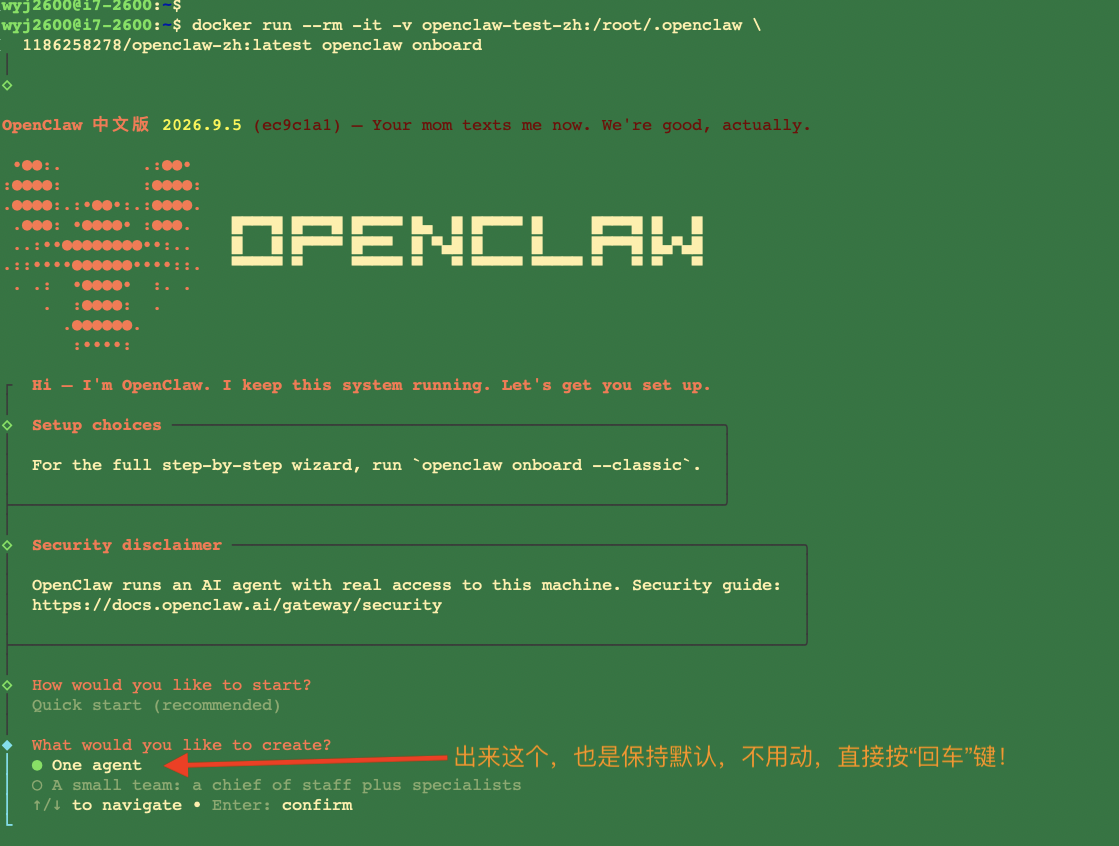
这一步需要使用方向键(上下键)选到 More 回车,因为我们要用国内的的大模型。
如图3: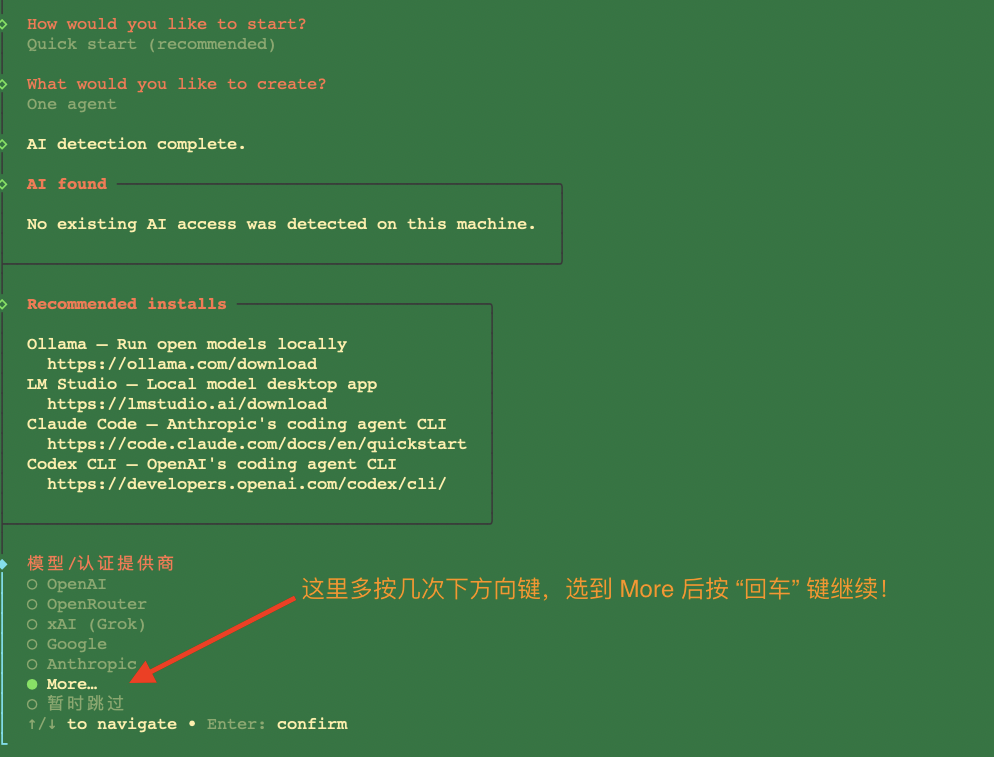
这一步继续使用方向键(上下键)选到 DeepSeek 或者 MiniMax(看你要用哪家的API key)回车,这里我以 MiniMax 为例。
如图4: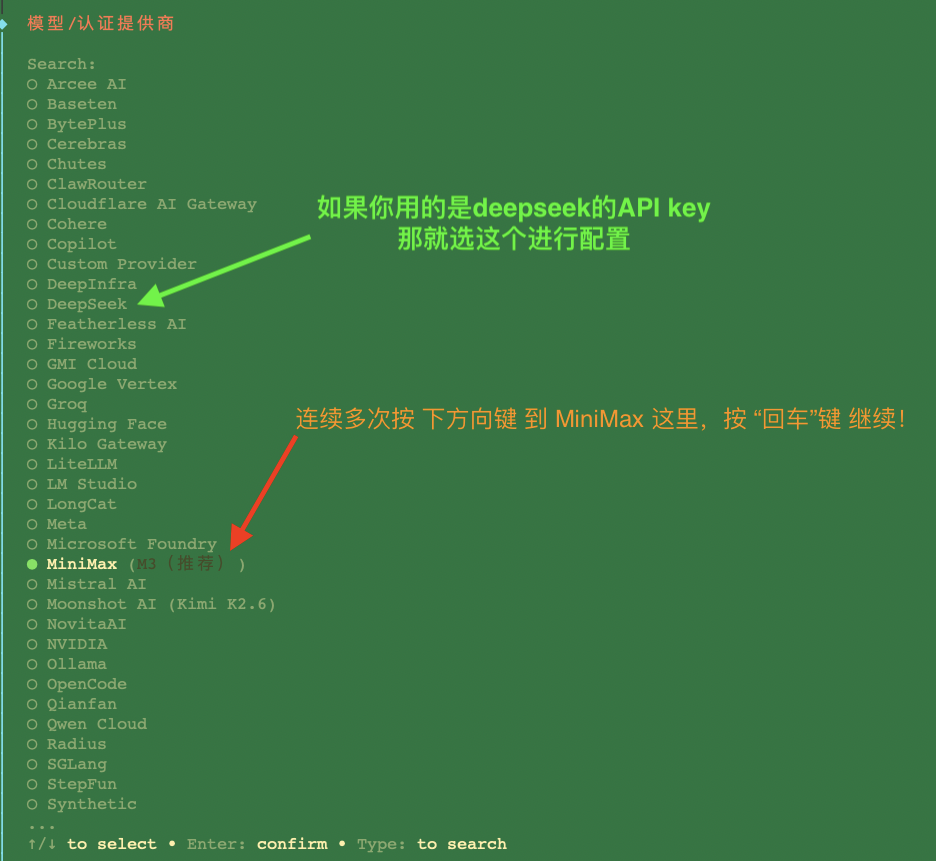
这一步要选 • MiniMax API 密钥(国内版) 回车,注意不要选错,这里很容易搞错的。
如图5: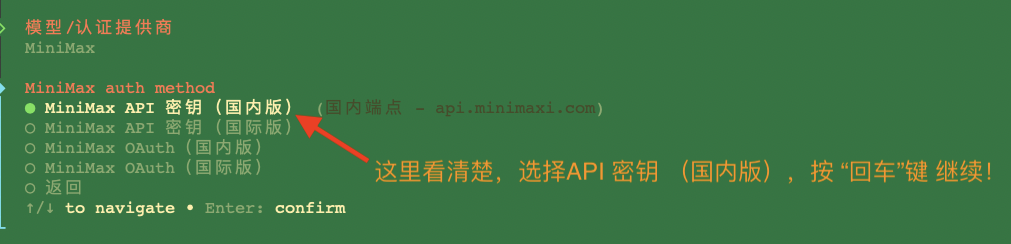
这一步就要粘贴你准备好的 API key 了,找到你备份好的 API key 复制粘贴过来,不会显示原文。
如图6: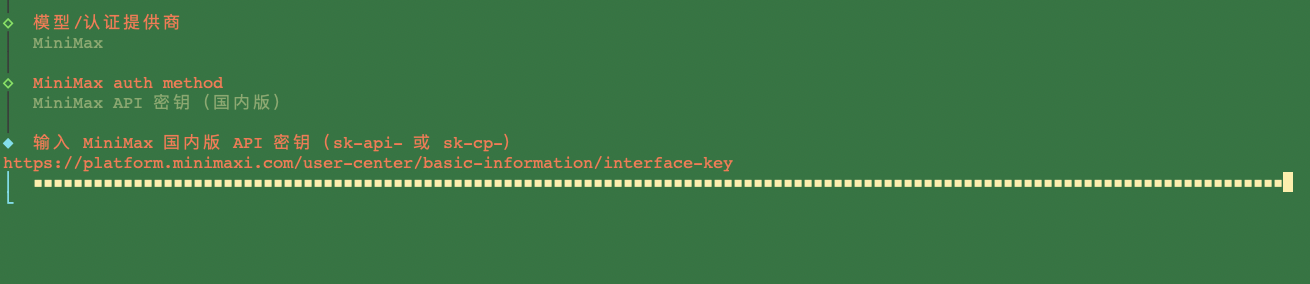
上一步粘贴完 API key 回车后,这里就耐心等几分钟等 openclaw 后台配置完。
如图7: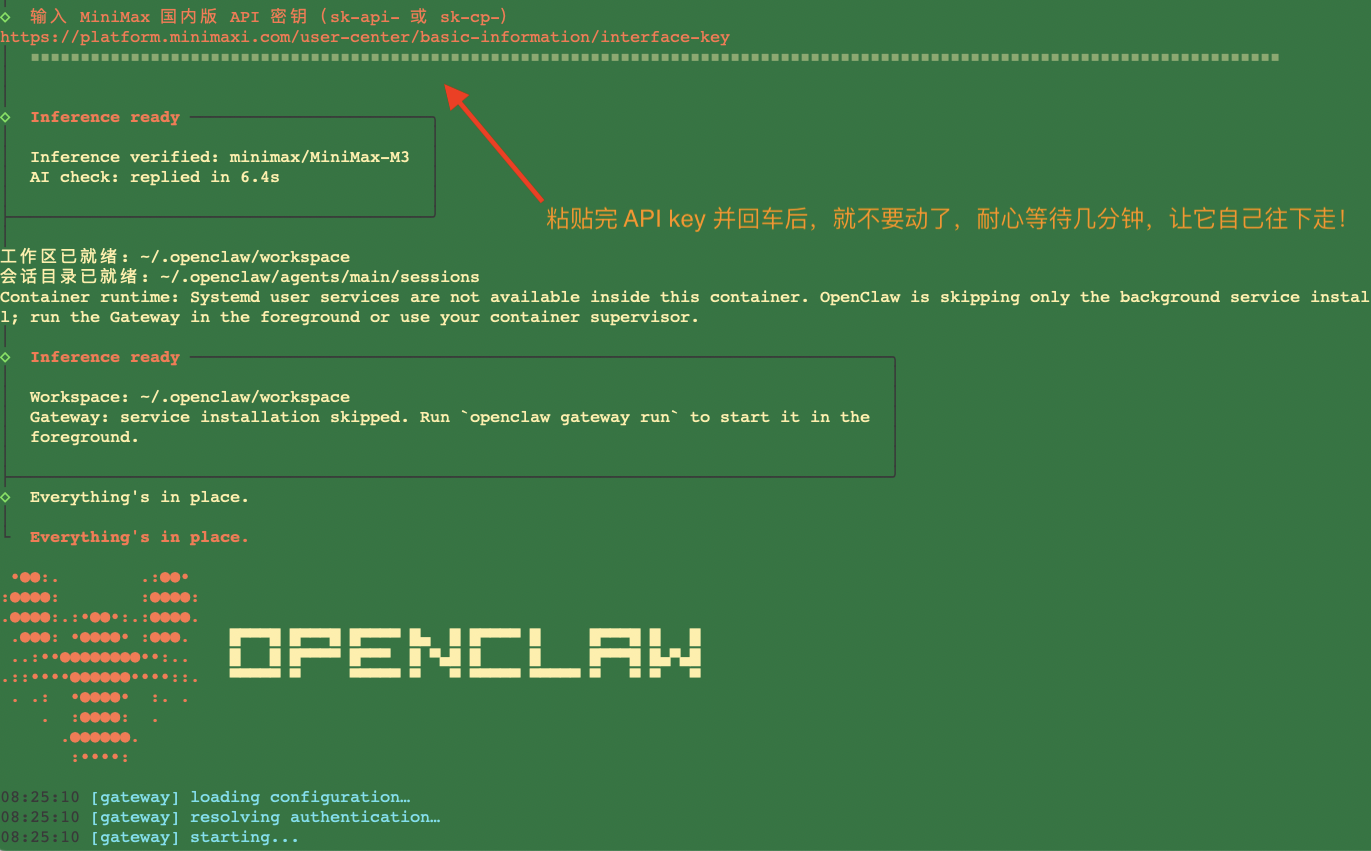
继续等待到出现 update available (latest): v2026.9.7(openclaw要更新),我们直接按 Ctrl+C 中断并退出。
如图8: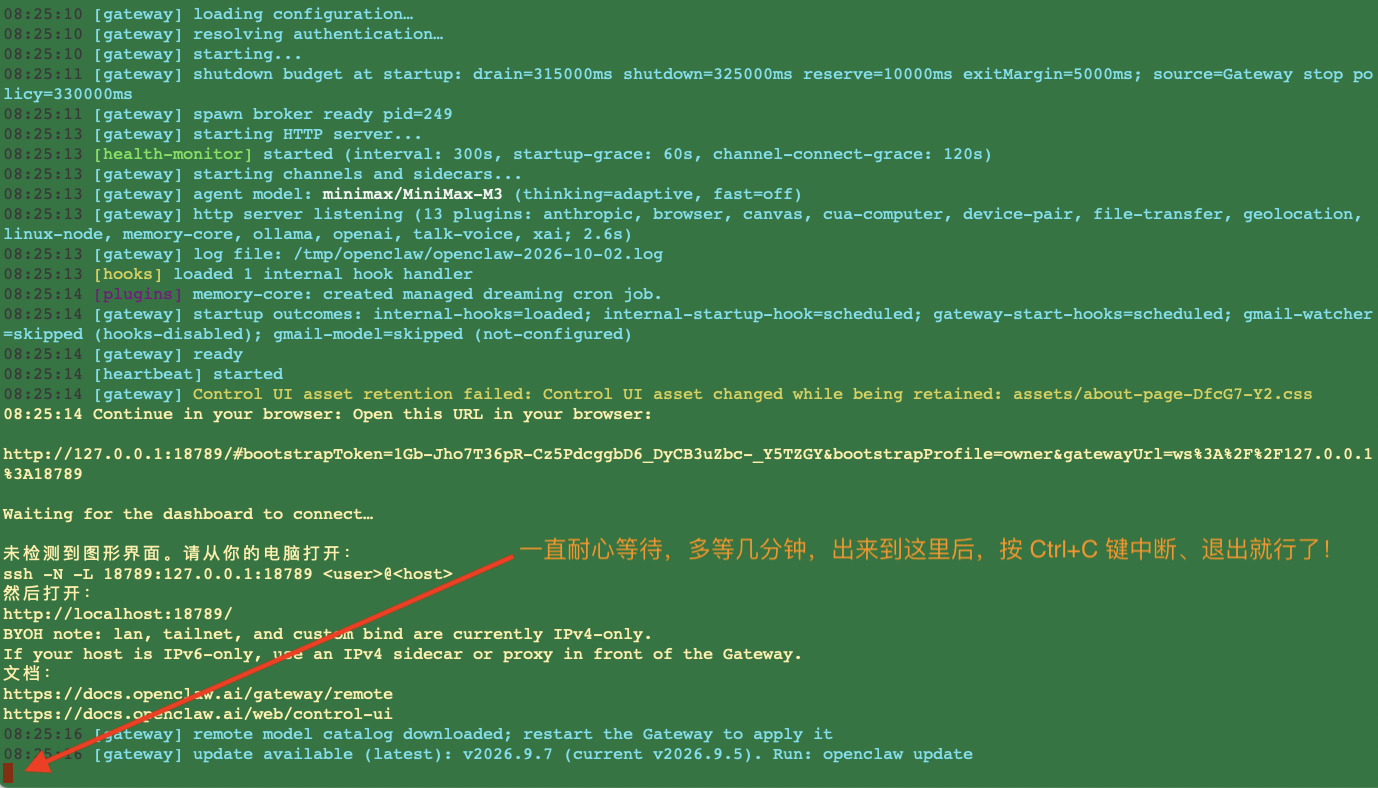
openclaw 的 API key 配置文件已生成
小步骤 3:设置远程访问模式(让容器外能访问 webUI,3秒搞定)
docker run --rm \
  -v openclaw-data:/root/.openclaw \
  1186258278/openclaw-zh:latest \
  openclaw config set gateway.mode local
这条命令在做什么:告诉 OpenClaw:"我这是自己用的,不需要信任任何远程代理",这样以后从其他电脑访问 webUI 时不会触发安全验证报错。
预期输出:
No change #如果是这个,说明默认就是local,不用管,多做一步更确认
小步骤 4:设置网络绑定(让主机外的电脑能访问,3秒搞定)
docker run --rm \
  -v openclaw-data:/root/.openclaw \
  1186258278/openclaw-zh:latest \
  openclaw config set gateway.bind lan
这条命令在做什么:告诉 OpenClaw:"监听主机上所有网卡的 18789 端口",这样同一局域网里的其他电脑都能访问你的 OpenClaw(如果绑定为 localhost,就只有主机自己能访问,别的电脑打不开)。
预期输出:
Updated gateway bind. Restart the gateway to apply.
小步骤 5:设置访问令牌(webUI 的登录密码,3秒搞定)
docker run --rm \
  -v openclaw-data:/root/.openclaw \
  1186258278/openclaw-zh:latest \
  openclaw config set gateway.auth.token changeme
这条命令在做什么:设置 webUI 的登录密码。以后你用浏览器访问 http://主机IP:18789 时,需要输入这个密码 changeme 才能进入。
💡 changeme 是什么? 这是 OpenClaw 的默认密码。
changeme= "change me"(请改我)的意思——建议正式使用时改成你自己的密码(8 位以上),但测试阶段直接用changeme最省事。
预期输出:
Updated gateway.auth.token. Restart the gateway to apply.
小步骤3-5如图: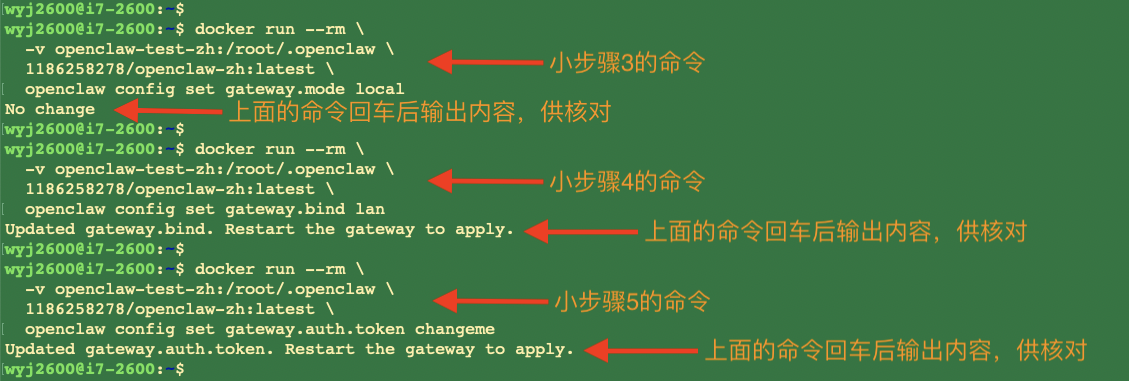
§6.2.2 第二阶段:正式启动容器(让大象真正住进冰箱,10来秒搞定)
⚠️ 下面这条命令跑完之后,OpenClaw 就正式在后台开始运行了。以后你关网页端电脑它也一直在运行(只要 Ubuntu 主机不关机)。
docker run -d \
  --name openclaw-test-zh \
  -p 18789:18789 \
  -v openclaw-data:/root/.openclaw \
  -v "$HOME/shared:/shared" \
  -e TZ=Asia/Shanghai \
  -e LANG=C.UTF-8 \
  -e LC_ALL=C.UTF-8 \
  --memory 4g \
  --restart unless-stopped \
  --log-opt max-size=10m \
  --log-opt max-file=3 \
  1186258278/openclaw-zh:latest \
  openclaw gateway run
这条命令在做什么:启动一个守护容器(-d = 后台运行),把 OpenClaw 真正跑起来。
参数逐行解释:
| 参数 | 作用 |
|---|---|
-d |
后台运行(守护模式,关闭终端也在跑) |
--name openclaw-test-zh |
给容器起个名字,方便管理 |
-p 18789:18789 |
把主机的 18789 端口映射到容器的 18789 端口 |
-v openclaw-data:/root/.openclaw |
挂载数据卷(§6.2.1 里配置的全部内容都在这里) |
-v "$HOME/shared:/shared" |
挂载共享文件夹,方便你和 OpenClaw 交换文件 |
-e TZ=Asia/Shanghai |
时区设置(少了这个,时间会差 8 小时),这个坑我踩过! |
-e LANG=C.UTF-8 |
中文编码(少了这个,中文显示乱码) |
-e LC_ALL=C.UTF-8 |
中文编码(最高优先级) |
--memory 4g |
设置智能体使用的最大内存,也可以不设置,删掉这行就行 |
--restart unless-stopped |
主机重启后容器自动恢复运行 |
--log-opt max-size=10m |
单个日志文件最大 10MB |
--log-opt max-file=3 |
最多保留 3 个日志文件(自动轮转,不会占满磁盘) |
1186258278/openclaw-zh:latest |
镜像名(中文汉化版),使用这个镜像启动容器 |
openclaw gateway run |
启动 OpenClaw gateway(核心服务) |
怎么看启动成功:
docker ps | grep openclaw-zh-test
预期:
openclaw-test-zh Up X seconds (healthy) 0.0.0.0:18789->18789/tcp
✅ 看到
Up+healthy= 容器运行成功
如图: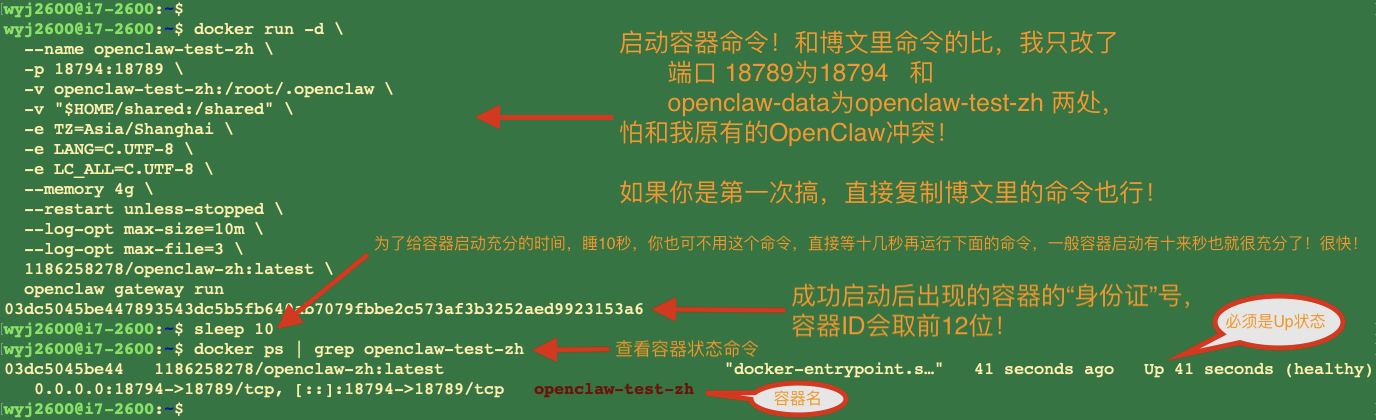
为什么要分§6.2.1 + §6.2.2 两阶段?
| 阶段 | 容器类型 | 有没有 gateway 在跑 | 会不会冲突 |
|---|---|---|---|
| §6.2.1(配置阶段) | --rm 临时容器,跑完就删 |
❌ 没有 | ✅ 不会 |
| §6.2.2(运行阶段) | -d 守护容器,长期运行 |
✅ 有 | — |
这样分的好处:
- 配置阶段没有 gateway 进程占用端口,配置随便改都不会冲突,我以前在这里踩过大坑,废了好大劲儿
- 所有配置存在
openclaw-data数据卷里,守护容器启动时直接读取 - 即使配置错了,删容器重建一个即可,数据(存在数据卷里)不会丢
§6.3 第三步:访问 webUI + 批准设备(把冰箱门关上)
⚠️ 下面的小步骤 1在 你的 Mac/Win/iPad 浏览器执行,最重要的小步骤 2还是在 Ubuntu 主机执行。
小步骤 1:浏览器打开 webUI,输入 token 密码(3秒搞定)
在 Mac/Win/iPad 的浏览器地址栏输入:
http://Ubuntu主机的 IP:18789
例如:http://192.168.2.168:18789(用你自己 Ubuntu 主机的 IP 地址,前面 §5 里说过怎么看这个 IP 地址)
在看到登陆页面的密码框里,输入你启动容器时设定的 --token 密码(如果没改过原始密码,就是上面的说的那个 changeme)。
如图: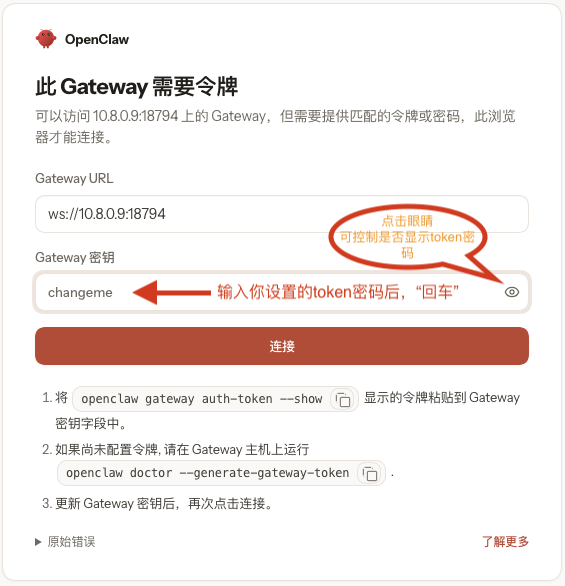
然后会看到 "批准此浏览器" 页面(这是正常的,不是 bug)。
- 显示类似
577c8c1b-2b67-462b-a534-deb69ce6a758的 设备 ID,点旁边的 复制 按钮复制它!
💡 为啥要有这这个? 想象你住的小区——陌生人进小区要刷门禁卡,AI 智能体接陌生浏览器也要"门禁卡"(token + 设备 ID 批准)。这是 OpenClaw 的安全设计——只有你允许的电脑才能用,不是随便谁都能连上你的 OpenClaw。
如图: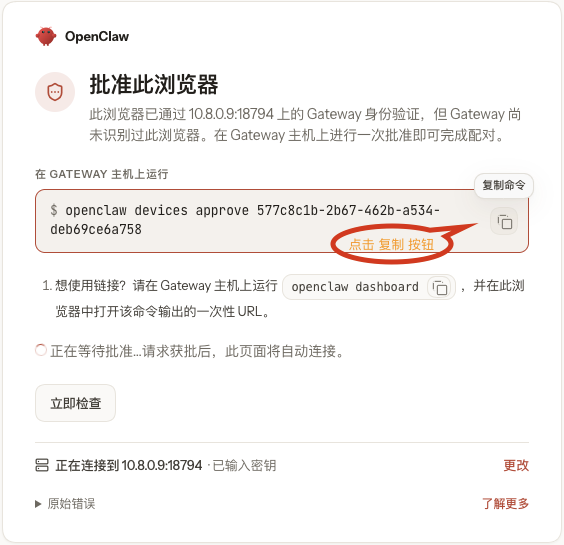
小步骤 2:在 Ubuntu 主机跑批准命令(3秒搞定)
复制下面这条命令(记得把 <设备ID> 替换成类似上面那一长串的设备 ID)在 Ubuntu 主机的终端跑(还是建议像第一步、第二步那样复制粘贴,手输容易输错):
docker exec openclaw-test-zh openclaw devices approve <设备ID>
最后搞成像下面这样,再去粘贴执行,例如:
docker exec openclaw-test-zh openclaw devices approve 577c8c1b-2b67-462b-a534-deb69ce6a758
预期输出:
Approved 0289aa400b502841a889d209341cb818d11d4be03ac5f9a26d420c2a1d8bbf6e (577c8c1b-2b6……)
✅ 看到
Approved= 设备批准成功
如图:
OK:刷新 webUI
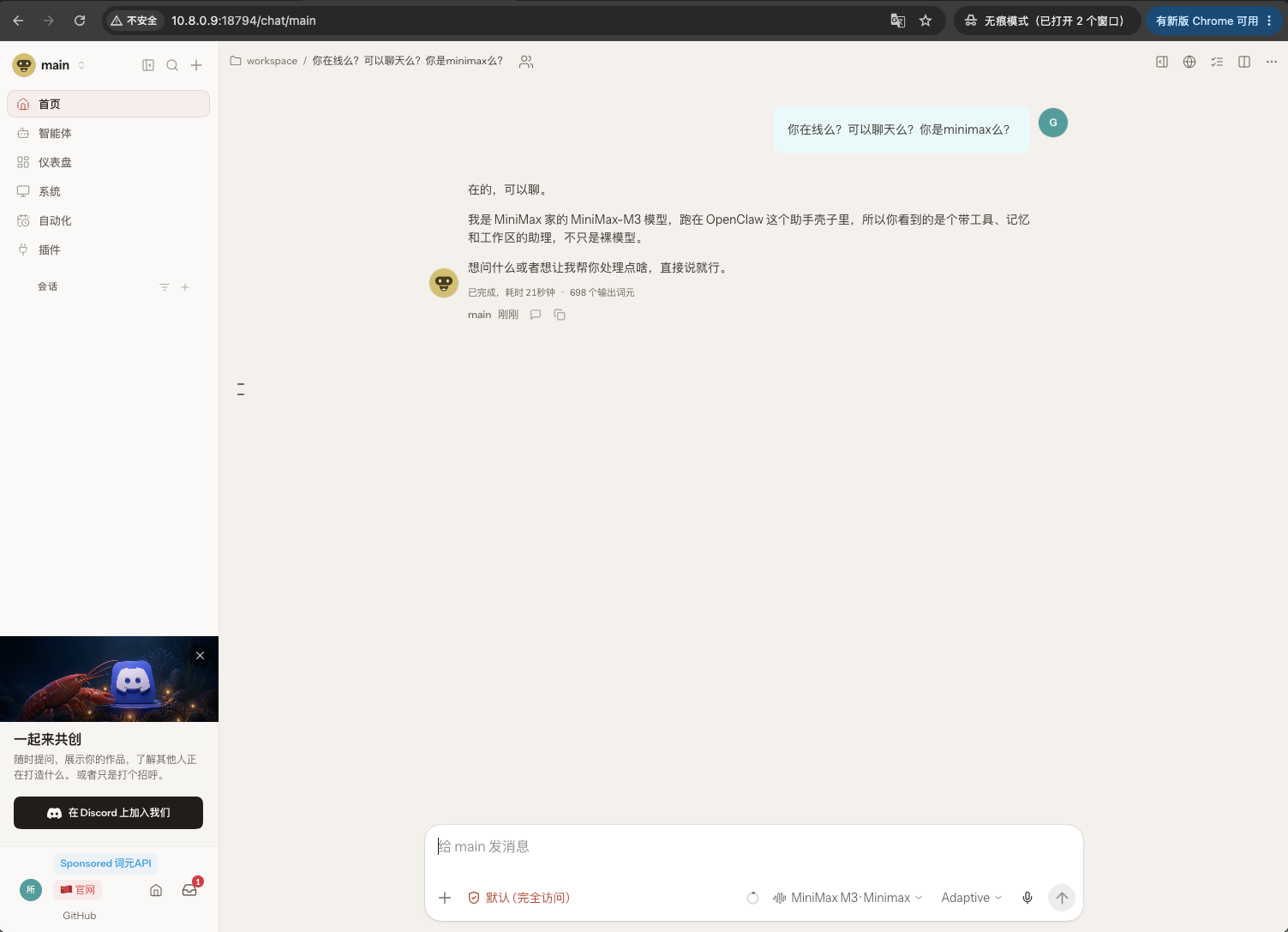
回到浏览器,会自动进入openclaw的webUI主界面,也可按 F5 刷新页面。
看到主界面 = 成功 🎉🎉🎉
你会看到 OpenClaw 的中文 webUI 主界面,包含:
- 仪表盘:查看状态
- 自动化:定时任务配置
- 插件:扩展功能
- 会话:对话历史
- 左上角 OpenClaw logo + 中文菜单
- 可以和你的第一个智能体聊几句感觉一下啦!你可以问他,首次使用应该干什么?他会指导你操作!是不是很爽?!
✅ 看到这个界面 = 全文任务完成
如图:
§7 防坑附录:6 个常见问题
如果看不懂,就直接问AI;如果你的OpenClaw正常运行了,也可以让他帮你诊断任何问题!
安装过程中可能遇到的 6 个常见问题:
| # | 问题 | 症状 | 原因 | 解决 |
|---|---|---|---|---|
| 1 | onboard 卡住不动("未检测到图形界面" + "Waiting for dashboard") | 临时容器跑 onboard 后一直不动 | onboard 等浏览器配对,但服务端没有 GUI | 按 Ctrl+C 中断,配置已写盘 |
| 2 | config set 报 "No change" |
命令返回 No change 而不是 Updated ... |
当前值已是要设的值(幂等成功) | 直接无视,继续下一步 |
| 3 | docker rm -f 后新容器一直 Restarting |
容器状态 Restarting (1),日志报 Another Gateway owner lease is still active |
-f 强杀跳过了 OpenClaw 的 lease 清理 |
用 docker stop + docker rm,不用 -f;如已 -f 强删,跑临时容器 rm -rf /root/.openclaw/leases/*.json |
| 4 | 时区不对 / 中文乱码 | 日记时间差 8 小时 / 终端报错乱码 | 启动命令里漏了 -e TZ=Asia/Shanghai -e LANG=C.UTF-8 -e LC_ALL=C.UTF-8 |
重新加 3 个环境变量启动容器 |
| 5 | 守护容器 Up 但不是 (healthy) |
docker ps 显示 Up 但无 (healthy) 标记 |
内部健康检查没过(4 个常见原因:缺 TZ/缺 token/端口冲突/lease 卡死) | docker logs 容器名 --tail 30 查日志找原因,如果看不懂,让另一个AI帮你,如果还不行,就重新按本文步骤重新启动,注意别输错! |
| 6 | 容器正常运行后再次跑onboard导致容器重启一直 Restarting问题 | 出现“端口被占用提示、token失效”等问题 | onboard可能会变更你原来正确的配置,尤其是会重新生成token。 | 容器正常运行后,如果没有特别需要,就不要跑onboard,需要解决什么问题,就直接用命令解决,可用openclaw --help查看可用命令。 |
§8 常见 FAQ 汇总(10 个,不要着急,慢慢了解、熟悉!)
下面这 10 个 FAQ 是新手最常问的,单独放这里方便速查。
FAQ 1:装失败怎么办?
答:别慌!99% 的问题都在 §7 防坑附录的 6 个常见问题里。先看 §7 对照症状找原因。如果还是不行,看下一步 FAQ 2。
FAQ 2:怎么验证 OpenClaw 真的跑起来了?
答:跑 4 个验证命令:
# 1. 看启动日志最后 10 行(确认 gateway 起来了)
docker logs openclaw-test-zh --tail 10

# 2. 看时区对不对
docker exec openclaw-test-zh date
# 预期: Sat Sep 19 21:30:xx CST 2026(CST = Asia/Shanghai,不是 UTC)

# 3. 看 locale 三个变量
docker exec openclaw-test-zh bash -c 'echo "$LANG $LC_ALL $TZ"'
# 预期: C.UTF-8 C.UTF-8 Asia/Shanghai

# 4. curl 一下 webUI
curl -I http://localhost:18789
# 预期: HTTP/1.1 200 OK 或 401(401 = webUI 在但要 token)
4 个都通过 = OpenClaw 完全跑成功。
FAQ 3:token 必须改吗?不改行不行?
答:建议改!changeme 就是个公开占位符,相当于"所有人都知道的密码",把changeme改成 8 位以上随机密码,自己记好。
FAQ 4:怎么更新 OpenClaw 版本?
答:拉新镜像 + 重启容器:
# 1. 拉最新镜像
docker pull 1186258278/openclaw-zh:latest

# 2. 停掉旧容器
docker stop openclaw-test-zh

# 3. 删掉旧容器(数据还在 volume 里,不会丢)
docker rm openclaw-test-zh

# 4. 用同样的启动命令重新跑(参考 §6.2)
FAQ 5:怎么卸载 OpenClaw?
答:
# 1. 停掉容器
docker stop openclaw-test-zh

# 2. 删掉容器
docker rm openclaw-test-zh

# 3. 删掉数据(**这步会丢所有数据!** 如果你想保留就跳过)
docker volume rm openclaw-data

# 4. 删掉镜像(可选,节省空间)
docker rmi 1186258278/openclaw-zh:latest
FAQ 6:我的电脑配置够不够?
答:看 §4 前提条件表。简单说:
- Ubuntu 主机:2010 年后 Intel i5/i7 + 8G 内存够用
- 我自己用:2011 年 i7 + 16G,跑得很顺,内存越大越好,可以运行多个OpenClaw容器,彼此独立,互不影响!
OpenClaw 本身不会消耗本机的太多资源,主要消耗的是大模型 API 调用(这在云端,不在你机器)。
FAQ 7:装这个安全吗?会被黑吗?
答:比裸奔安全,但仍有风险。OpenClaw 自带 3 层安全机制:
- token 密码(登录 webUI 要)
- 设备批准(陌生设备要先批准)
- 容器隔离(出问题不影响主机)
但你要注意:
- ✅ token 建议改(不能
changeme) - ✅ 别把 18789 端口暴露到公网
- ✅ Ubuntu 主机及时更新补丁
- ⚠️ 如果要暴露公网,加 HTTPS + VPN / Tailscale。具体怎么搞,请查看👉 《在任意地方、任何时候使用自己的OpenClaw智能体》
FAQ 8:数据存在哪?会丢吗?
答:存在 Docker volume openclaw-data 里(-v openclaw-data:/root/.openclaw 这条指定的)。
不会丢——除非你主动 docker volume rm openclaw-data(见 FAQ 5)。
但仍建议备份——任何数据都建议定期备份:
# 备份(压缩成 tar.gz)
docker run --rm -v openclaw-data:/data -v $(pwd):/backup alpine tar czf /backup/openclaw-backup-$(date +%Y%m%d).tar.gz -C /data .

# 恢复(反过来)
docker run --rm -v openclaw-data:/data -v $(pwd):/backup alpine tar xzf /backup/openclaw-backup-20260920.tar.gz -C /data
FAQ 9:怎么备份?多久备份一次?
答:见 FAQ 8。建议:
- 每周自动备份 1 次(用 cron)
- 重要操作前手动备份 1 次(更新版本前、改配置前)
- 保留 4-8 周滚动备份
FAQ 10:装完能用多久?OpenClaw 会不会跑死?
答:看你怎么用:
- 轻度用(每天聊几次):长期跑!没问题!
- 重度用(挂 IM + 定时任务):建议每月重启容器 1 次,或觉得不得劲儿就重启容器(释放内存)
跑死的常见原因:
- 日志满了没轮转(已配
--log-opt防这个) - 内存泄漏(极少数情况,重启就好)
写在最后
让 AI 永远在线,比让 AI 永远聪明更重要。
一个聪明、但每天需要你打开才在的 AI,跟一个"普通但永远在线"的 AI——后者能帮你做的事多得多。
你刚刚做的事:
- ✅ 在自己的 Ubuntu 服务器部署了 OpenClaw
- ✅ 用
docker run启动了一个 7x24 在线的中文 AI 服务 - ✅ 在 Mac/Win/iPad 的浏览器跨机访问 webUI
- ✅ 配置了时区、locale、token、共享文件夹、日志轮转等所有"新手会漏掉的坑"
接下来你可以:
- 给你的智能体设置名字、身份、角色、规矩等等
- 接 IM(微信 / QQ / 飞书)→ 随时随地用手机和你的智能体对话
- 写定时任务 → 让 OpenClaw 主动做事
- 智能体能干的事儿很多,需要你耐心、慢慢的去探索,可以关注后续本站的其他内容。
如果你遇到本文没覆盖的问题:
- 📧 给我发邮件:[email protected]
- 🌐 访问我的网站:dajun-ai.com
最后验证:2026-09-20 / OpenClaw 2026.9.5-zh.1 · Docker 镜像
1186258278/openclaw-zh:latest
关于作者
大军,50 岁,前银行从业者,现在自由人。正在持续构建、升级个人技术博客 dajun-ai.com,记录一个爱好计算机和 AI 技术的普通人如何用 AI 丰富人生下半场。