一句话开篇
你的 Windows 11 电脑一样能跑 OpenClaw 智能体——不用装 Docker、不用搞虚拟机、不用懂 Linux,装个 Node.js、修一行 PowerShell 策略、跑一句 npm 命令,大约15-30 分钟就可以和你自己的openclaw聊起来!是最简单的本机部署智能体方案。
§1 先聊点:为啥写这篇
如果你只想在自己的windows电脑上安装openclaw智能体,但又不大会整,那么这篇就是解决这个问题的。本篇是openclaw的两种部署方式之一,如果你想尝试另一种,就看另一篇《在你自己的服务器上跑你的第一个智能体 OpenClaw —— Docker 跨机部署方案(面向AI新手)》。有关openclaw更详细资料,你也可以查看openclaw 中文站。
本篇要解决的是:Windows 11 笔记本(我家闺女用的华为 MateBook,Win11 家庭版)也能跑 OpenClaw 智能体,不用换系统、不用装 Docker Desktop,门槛比你想的低很多,本篇是最简单、最明了的智能体本机部署方案。
为啥要装智能体?简单一句话:玩AI智能体能大幅拓展你的能力。就像你拥有了一把《葫芦兄弟》里的那个法宝“如意”!怎么样?还需要问为啥么?详细的可以先看看上面那个链接文章的开头部分,这里就不啰嗦啦!
读完本文你能做到:
- 在 Win11 上装好 Node.js 24 和 npm 11
- 修掉 PowerShell 执行策略那个新手必踩的坑
- 用一行
npm install -g装好 OpenClaw - 打开浏览器访问 http://127.0.0.1:18789 看到 webUI,聊起来!
💡 本篇不讲 Docker 部署、不讲 Linux 知识、不讲 OpenClaw 内部架构。就讲"装上、能用"的最短路径。
跟 Docker 篇的关系(两种部署方式)
| 维度 | 本篇(Win11 笔记本) | Docker 篇(Linux 服务器) |
|---|---|---|
| 操作系统 | Windows 11 家庭版 | Ubuntu Server 24.04 |
| 部署方式 | npm 全局安装(本机进程) | Docker 容器(7×24 不停机) |
| 适合场景 | 自己电脑日常用、随时开关 | 服务器/家里 NAS 长期跑 |
| 启动方式 | 手动 openclaw 命令启动 |
容器开机自启 |
| 关闭电脑 | OpenClaw 跟着关 | 容器还在跑(Ubuntu server 关机除外) |
| 网络访问 | 本机 http://127.0.0.1:18789 | webUI 任意设备 |
| 接 IM(微信 / QQ) | 能配,但一般没必要 | 建议配,随时随地用手机和智能体沟通 |
| 故障恢复 | 乱搞可能拖垮本机系统 | 容器隔离,不影响主机 |
| 方式类比 | 一个随身携带的智能助手(因为你随身带着你的笔记本电脑) | 一个常驻在你家里、但你可以随时随地沟通的智能助手 |
§2 先来了解 3 个概念(Node.js / npm / nvm)和整体步骤 :
💡 搞不懂 JavaScript 也没关系,先了解这 3 个就够往下走了。
2.1 Node.js 是什么?
是: JavaScript 运行时(让 JS 跑在浏览器外)。OpenClaw 主体程序是用 JavaScript / TypeScript 写的,需要 Node.js 解释执行。
💡 打个比方:Node.js 就好比一个舞台。没有这个舞台,OpenClaw就跳不了舞了。
2.2 npm 是什么?
是: Node Package Manager——Node.js 自带的包管理工具,装 Node.js 时会自动装好。
node -v    # → v24.21.0
npm -v     # → 11.19.0
两个都能输出版本号 = 装成功了。
💡 打个比方:npm 就好像苹果的App Store,是专门下载各种软件的, npm就是Node.js 的"应用市场",用来下载Node.js的相关软件。
npm install openclaw就是去“应用市场”下载 OpenClaw 这个软件。
2.3 nvm 是什么?(本文不用,但你在openclaw 中文站大概率会见到)
是 Node Version Manager——一台机器同时装多个 Node 版本(比如 18 / 20 / 24),按需切换。
| 项 | 说明 |
|---|---|
| 适合谁 | 前端开发人员,需要切换 Node 版本测兼容性 |
| 普通用户需要吗 | ❌ 不需要。装一个 Node 24 就好 |
| 装 OpenClaw 跟它有关吗 | ❌ 完全无关。nvm 了解一下即可 |
💡 如果你看到什么地方说"要装 nvm",记住:直接装 Node.js 就可以了,nvm 是给开发者常用的,新手一般情况下用不到,了解一下,以免心生疑虑!
整体步骤:
先装node.js → 再用npm装openclaw → 配置openclaw → 打开网页开聊 → 进一步优化(可选)
§3 实操 1:装 Node.js(从官网下载 .msi)
💡 本节命令全部复制粘贴就能跑通。
3.1 下载安装器
打开浏览器,访问:
https://nodejs.org/zh-cn
点大大的 "下载 Node.js (LTS)" 按钮——网站会自动检测你的系统是 Windows,给你 node-v24.x.x-x64.msi 文件。
⚠️ 注意:一定要下 "Windows 安装程序 (.msi)",不要下 .zip 绿色版(绿色版要手动配 PATH,坑多)。
如图: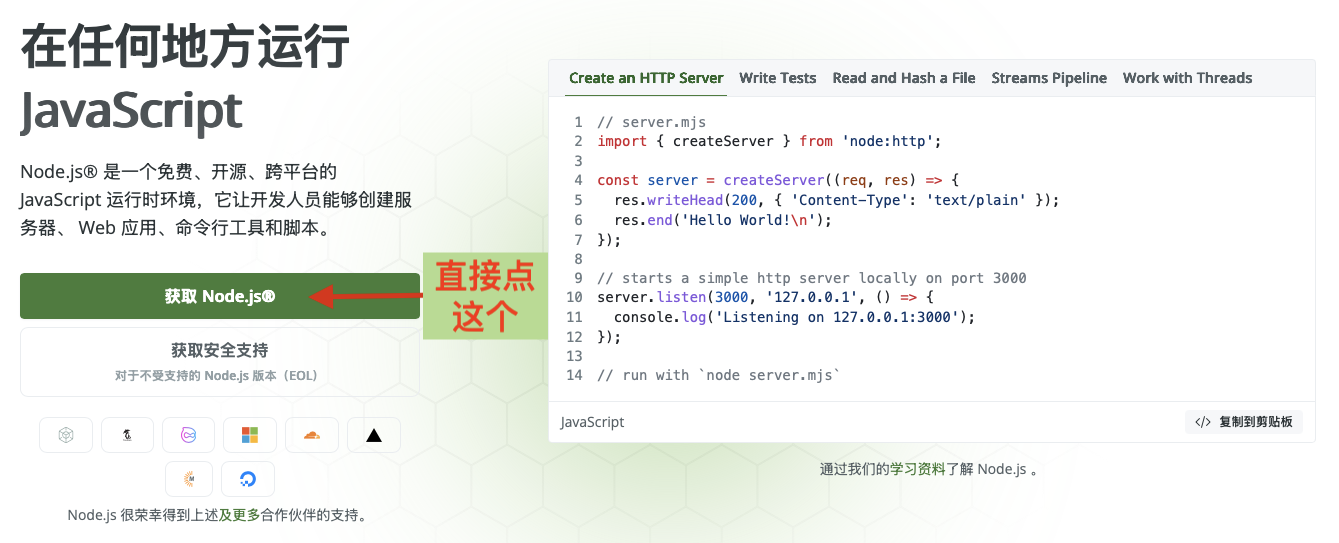
如图: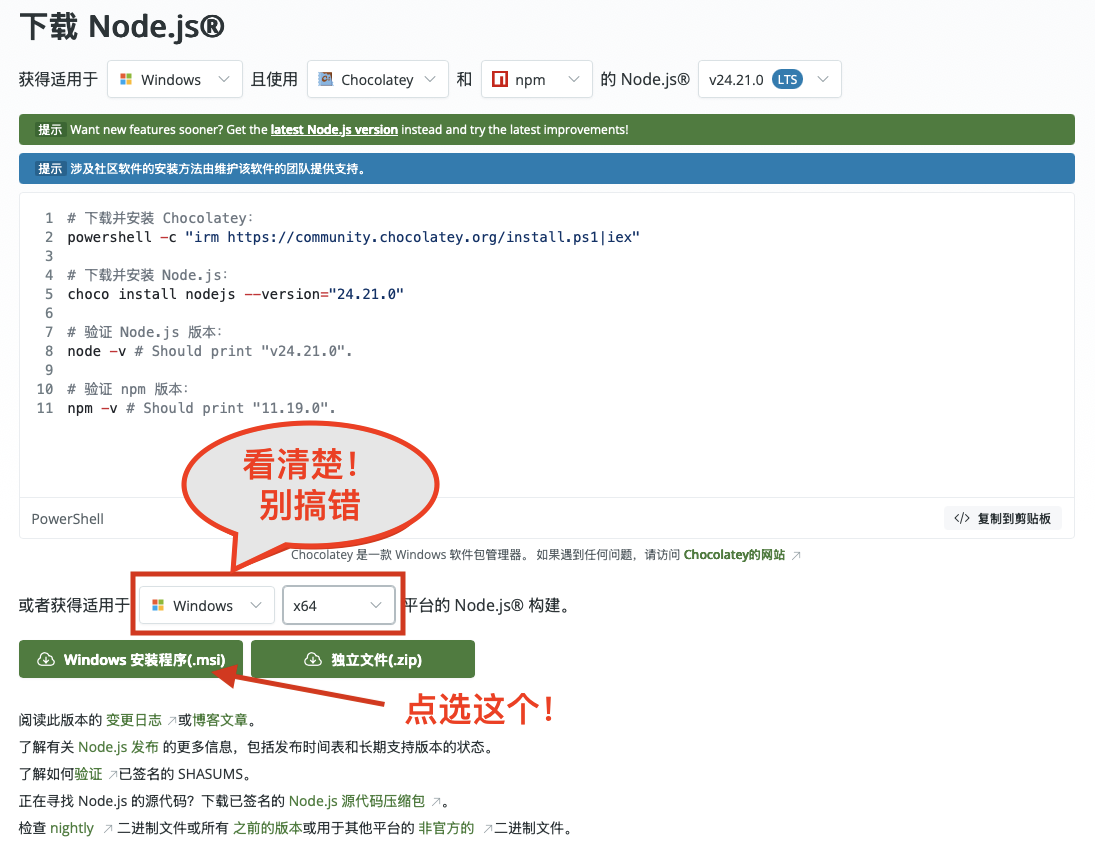
3.2 安装node.js
全部流程如下(基本上一路下一步):
双击下载好的 node-v24.21.0-x64.msi → 点击Next → 勾选同意协议 → 点击Next → 默认安装位置(如无特殊需求不用改) → 点击Next → 继续保持默认选项不动 → 点击Next → 勾选Automatiically install the necessary tools(只有这一个复选框,打勾即可) → 点击Next → 点击install → 系统安全提示,点击“是”! → 安装完毕后点击 Finish → 自动出来Powershell窗口,提示按任意键继续,按两次 “回车” → 系统安全提示,点击“是”! →出现蓝色背景框自动安装一些软件,耐心等待完成 → 出现Type ENTER to exit时,按 “回车” 退出:
看着流程挺长,其实很快,我写的仔细了一点而已,全程约5分钟左右。
3.3 验证(这里就开始踩坑了!)
打开 PowerShell(管理员):
右键点击开始菜单,选择PowerShell(管理员)菜单,然后再弹出的确认对话框中点击“是”即可,输入命令:
node -v
✅ 预期输出:v24.21.0
npm -v
❌ 可能报错(新手大概率会卡):
npm : 无法加载文件 C:\Program Files\nodejs\npm.ps1,因为在此系统上禁止运行脚本。
有关详细信息,请参阅 https://go.microsoft.com/fwlink/?LinkID=135170 中的 about_Execution_Policies。
🚨 别慌!npm 不是没装,是 PowerShell 不让它跑。跑一条命令就行。
Set-ExecutionPolicy -ExecutionPolicy RemoteSigned -Scope CurrentUser
然后再次验证一下就OK了!
如图: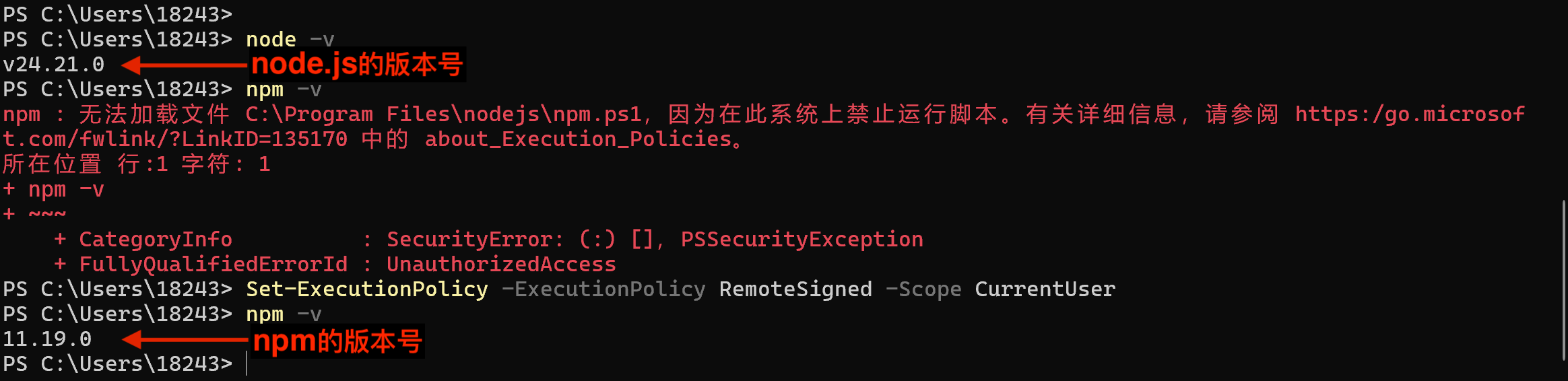
这里解释一下(理解原理,以后不慌):
npm 在 Windows 上有两份文件:
| 文件 | 谁调它 | 受 ExecutionPolicy 限制? |
|---|---|---|
C:\Program Files\nodejs\npm.cmd |
cmd.exe | ❌ 不限制 |
C:\Program Files\nodejs\npm.ps1 |
PowerShell.exe | ✅ 限制 |
PowerShell 默认 ExecutionPolicy(执行策略) = Restricted(禁止运行所有 .ps1 脚本),所以走 npm.ps1 就报错。
**cmd.exe 不查 ExecutionPolicy(它根本不认 .ps1),所以 npm.cmd 能跑——这就是为啥有些教程说"在 cmd 里跑 npm 没事"。因此,在windows的cmd里,直接验证 npm -v 也可以!
§4 实操 2:装 OpenClaw(一行 npm 命令)
💡 真的就一行,然后就耐心一点的等待,会出好几屏信息,不用管,等它走完。
继续在 管理员 PowerShell(或任何 PowerShell)里:
npm install -g @qingchencloud/openclaw-zh@latest
参数解释:
| 参数 | 含义 |
|---|---|
install |
安装 |
-g |
全局安装(装到系统 PATH 目录,任意位置都能调) |
@qingchencloud/openclaw-zh |
包名(OpenClaw 的官方 npm 包,中文版) |
@latest |
装最新版 |
如图: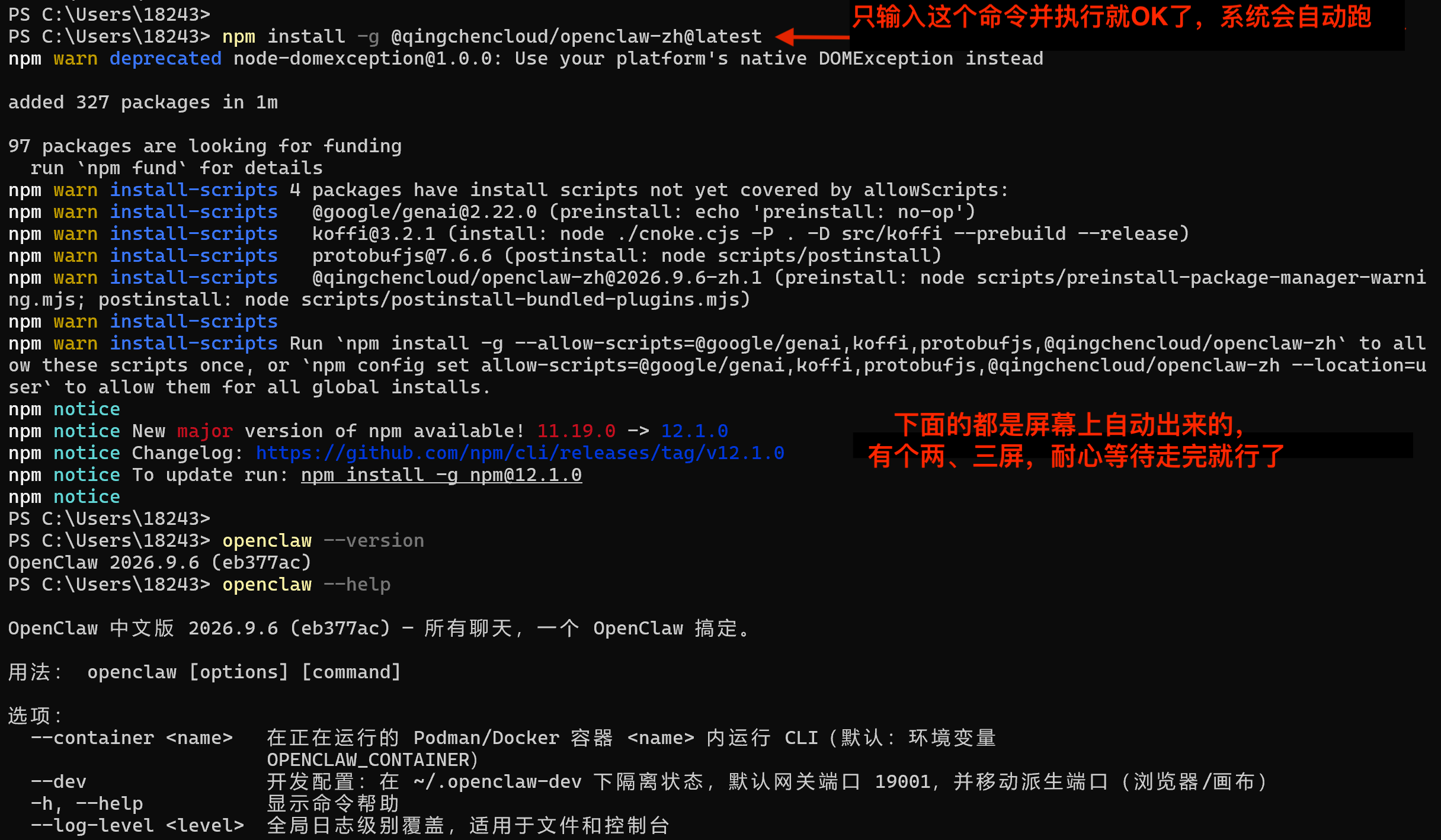
如图: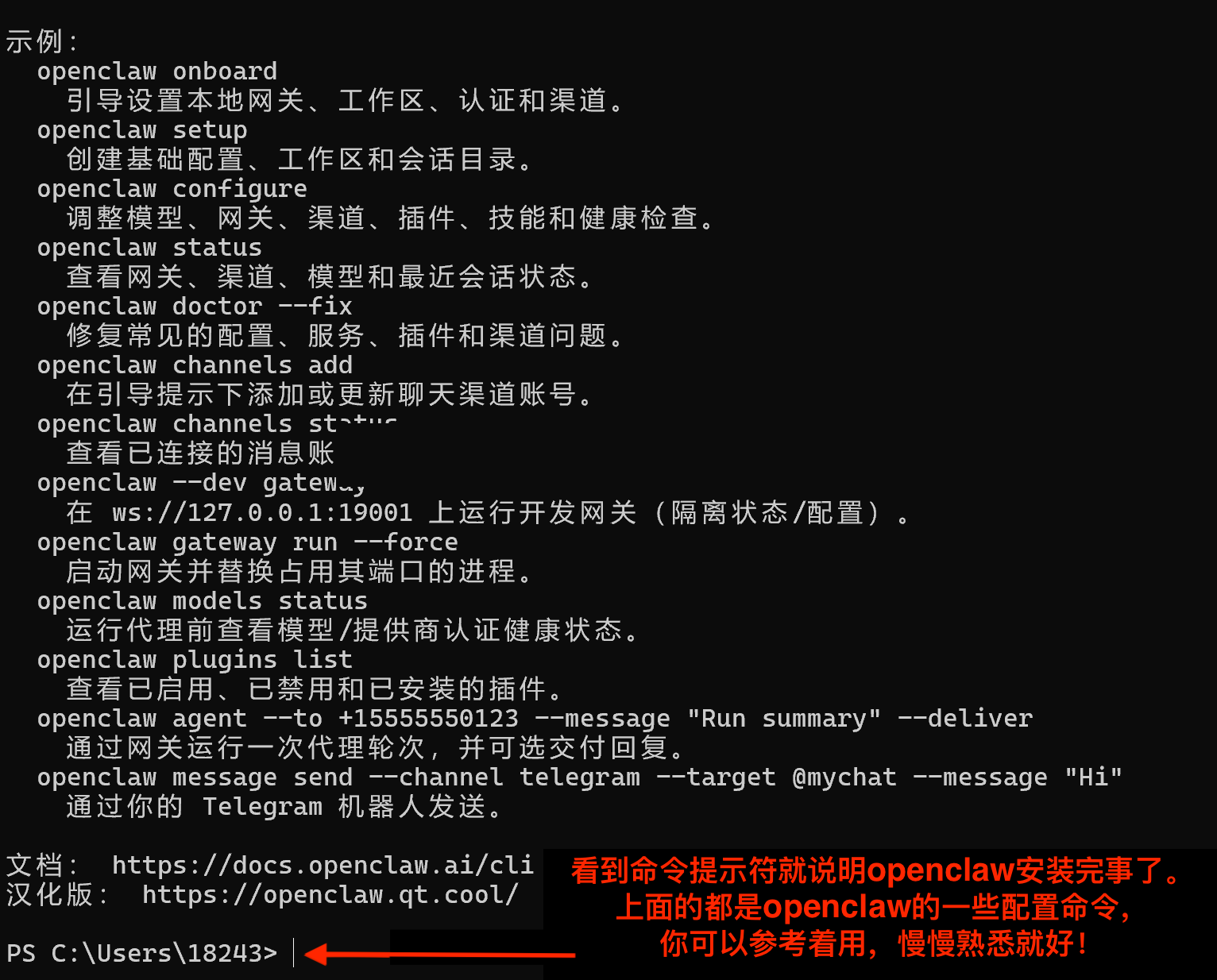
§5 初始化 OpenClaw(配置 API key)
💡 主要就是配置API key。🚀 注意:这里需要你事先准备好API key 🚀。
💡 啥是 API key? 想象你公司的饭卡——你想吃饭得刷饭卡,AI 想"思考"也得刷 API key(充值卡)。没钱就刷不动,钱充了就能用。
💡 如果你是 AI 新手,不知道选哪个模型:建议选 MiniMax 或 DeepSeek(都有免费额度或低价套餐,操作简单,性能够强,成本不高!)
怎么获得 API key:
- DeepSeek(推荐测试,便宜好用):👉 DeepSeek 先充 10 块 20 块的试试,页面会提供API key
- MiniMax(推荐日常用,也便宜好用):👉 MiniMax 49 元/月的Token Plan Plus套餐就有 API key
具体怎么充值拿到 API key,见配套博文 👉 [《教新手认识API并获取API key——DeepSeek + MiniMax 双推荐让智能体真正能思考(AI 新手从零起步)》。
⚠️ 初始化 OpenClaw 这一步是交互式的,会让你输入信息。请认真看图,按图示的每一步提示操作就行了,照着做,很简单!
接着在Powershell里继续输入下面的命令:
openclaw onboard
然后按照下面图示里的内容走完就OK啦,直接看图操作,一点也不难。
Step 1:看到出现 Quick start (recommended)被选中(带绿色小点儿) ,直接按 “回车” 确认!
如图: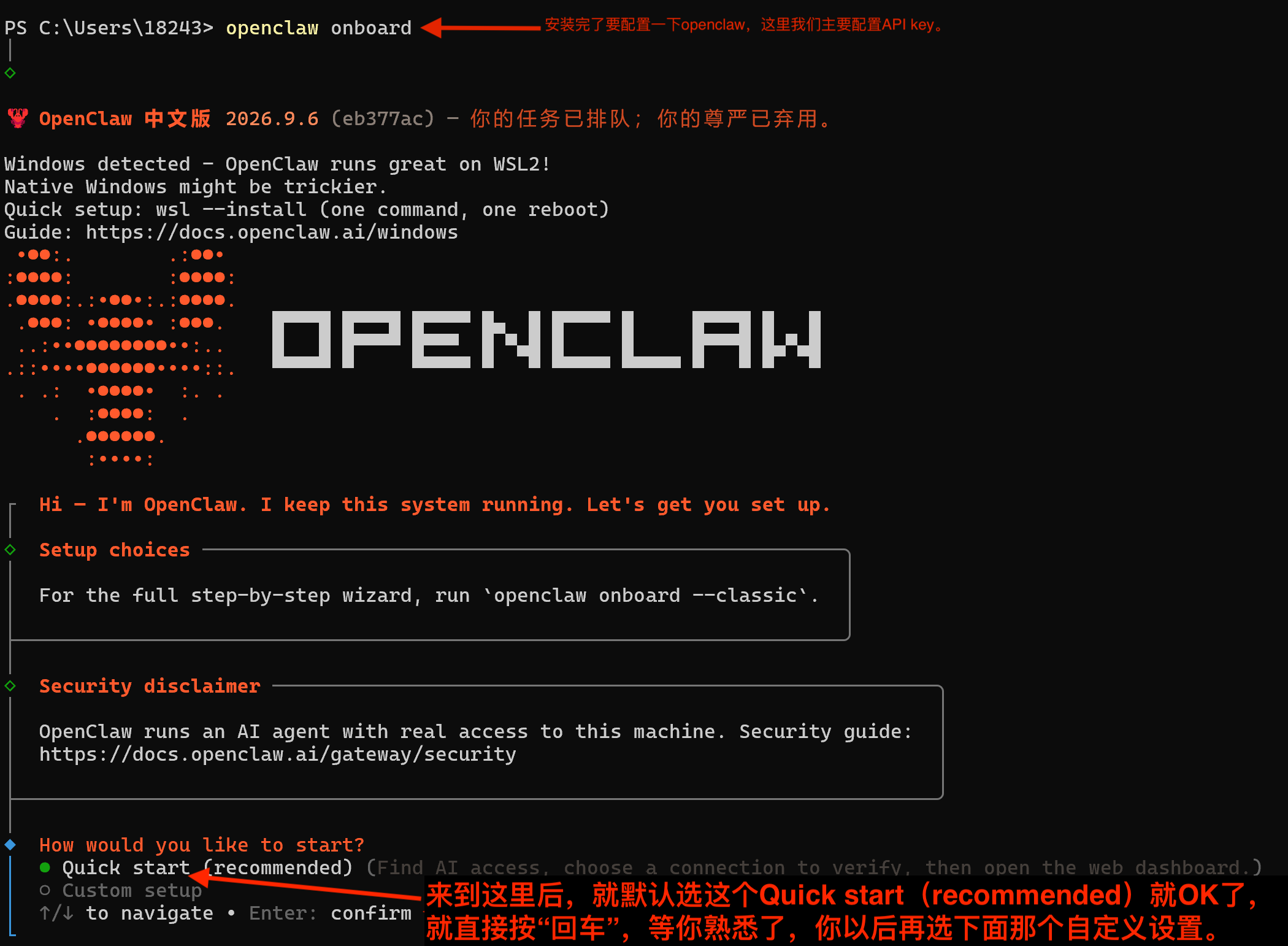
Step 2:看到出现 one agent被选中(带绿色小点儿) ,直接按 “回车” 确认,出现 “模型/认证提供商” 选择菜单,然后按方向键 “下箭头” 选择 More!按“回车” 确认!
如图: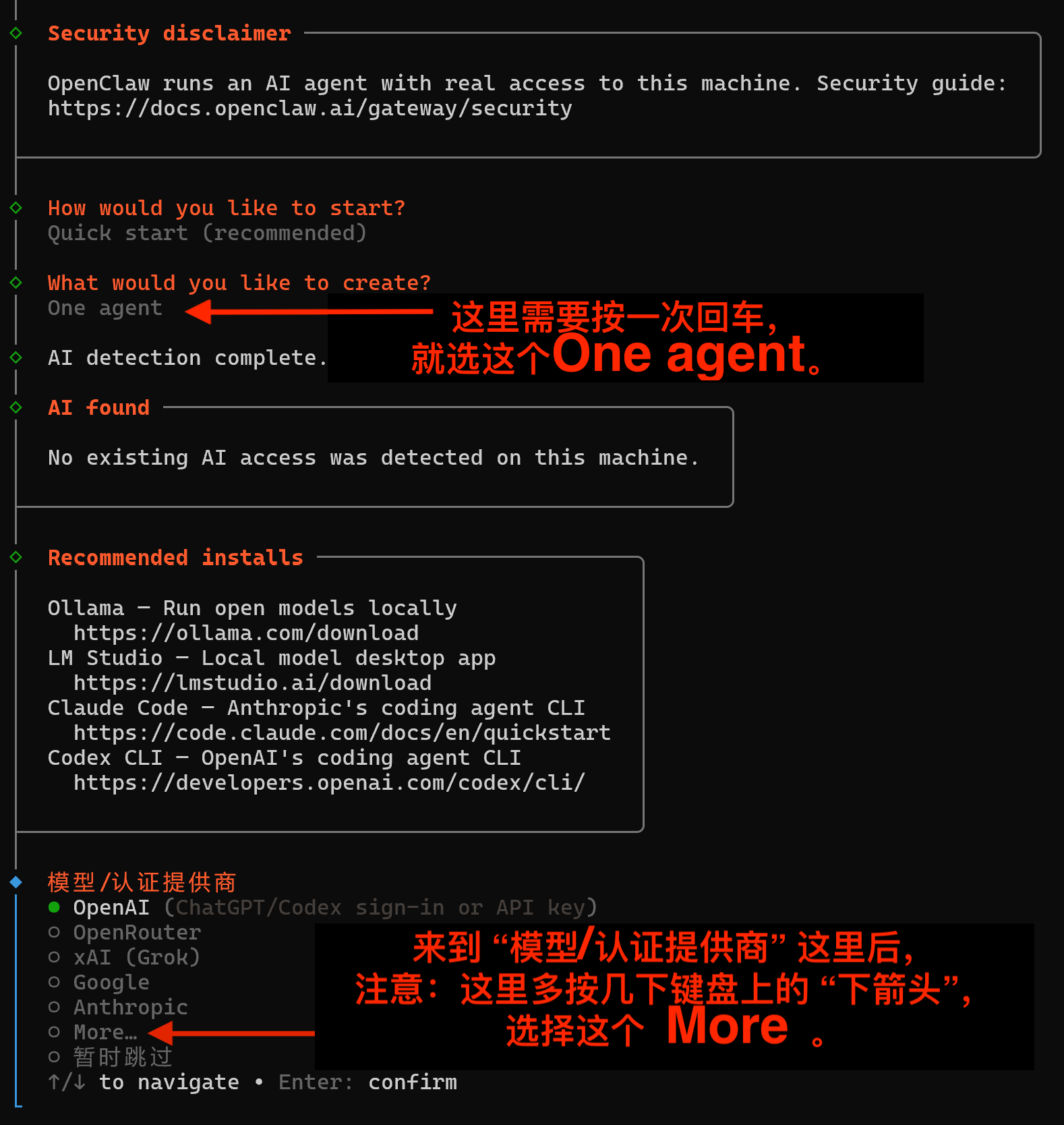
Step 3:出现 “模型/认证提供商” 列表,多按几次方向键 “下箭头” 选择 MiniMax,按“回车” 确认!这里我就以 MiniMax 为例进行展示了,如果你是用 DeepSeek 的 API key,就选 DeepSeek,按照屏幕提示操作即可。
如图: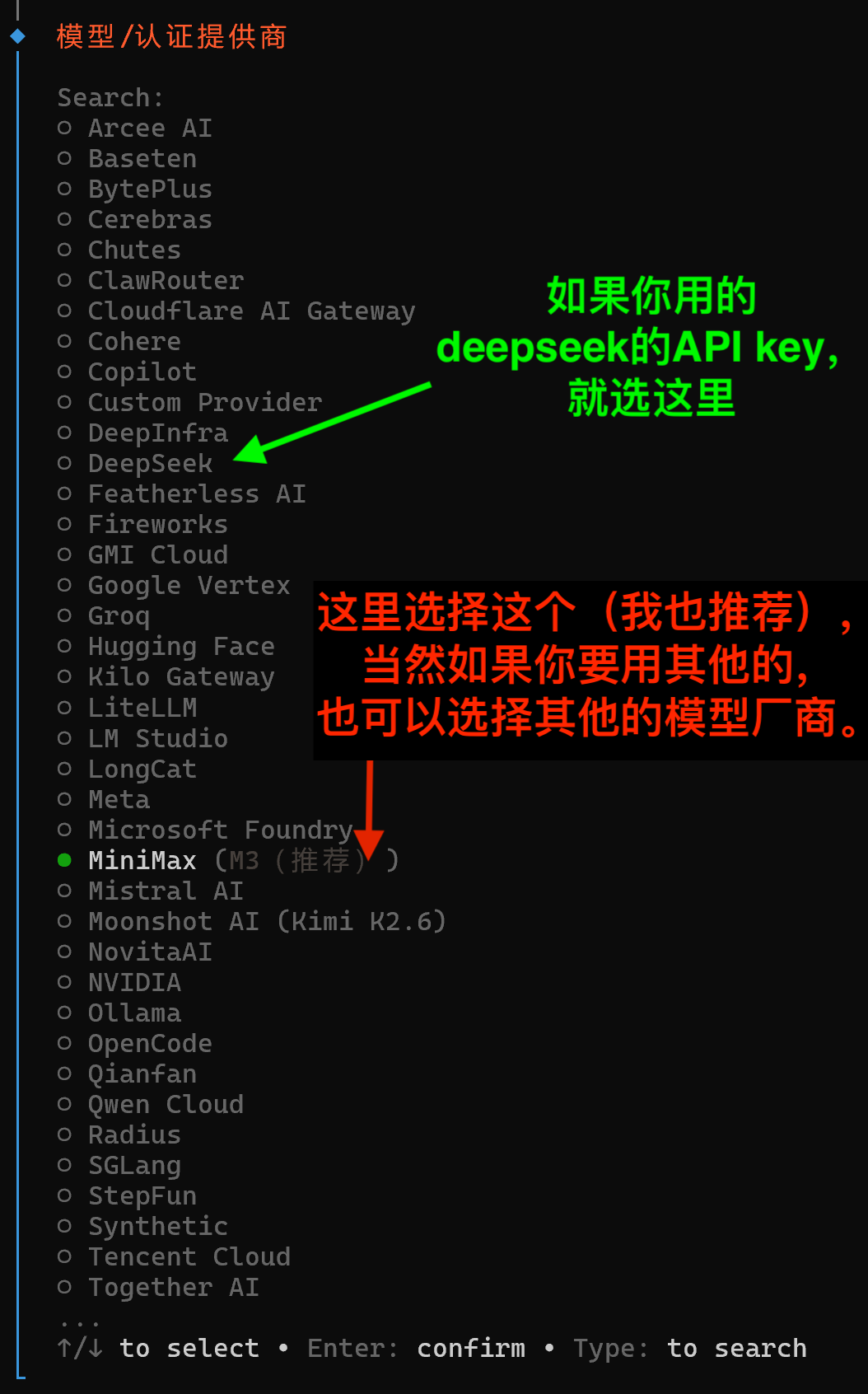
Step 4:出现 “MiniMax auth method” 列表,选择 “MiniMax API 密钥(国内版)”,按“回车” 确认!
如图: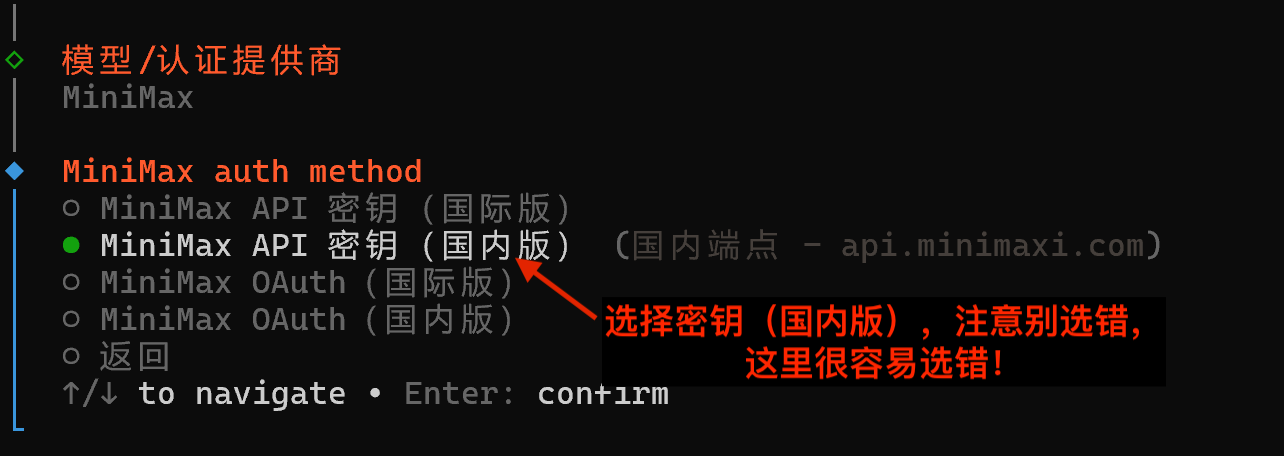
Step 5:复制你事先准备好的API key(一行字符串),直接粘贴在API输入框内(保密起见,不会显示内容,只显示一行小方块),按“回车” 确认!
如图:
Step 6:粘贴完API key之后,系统会自动继续往下跑,耐心等待,不要动,也不好关闭此窗口。
如图: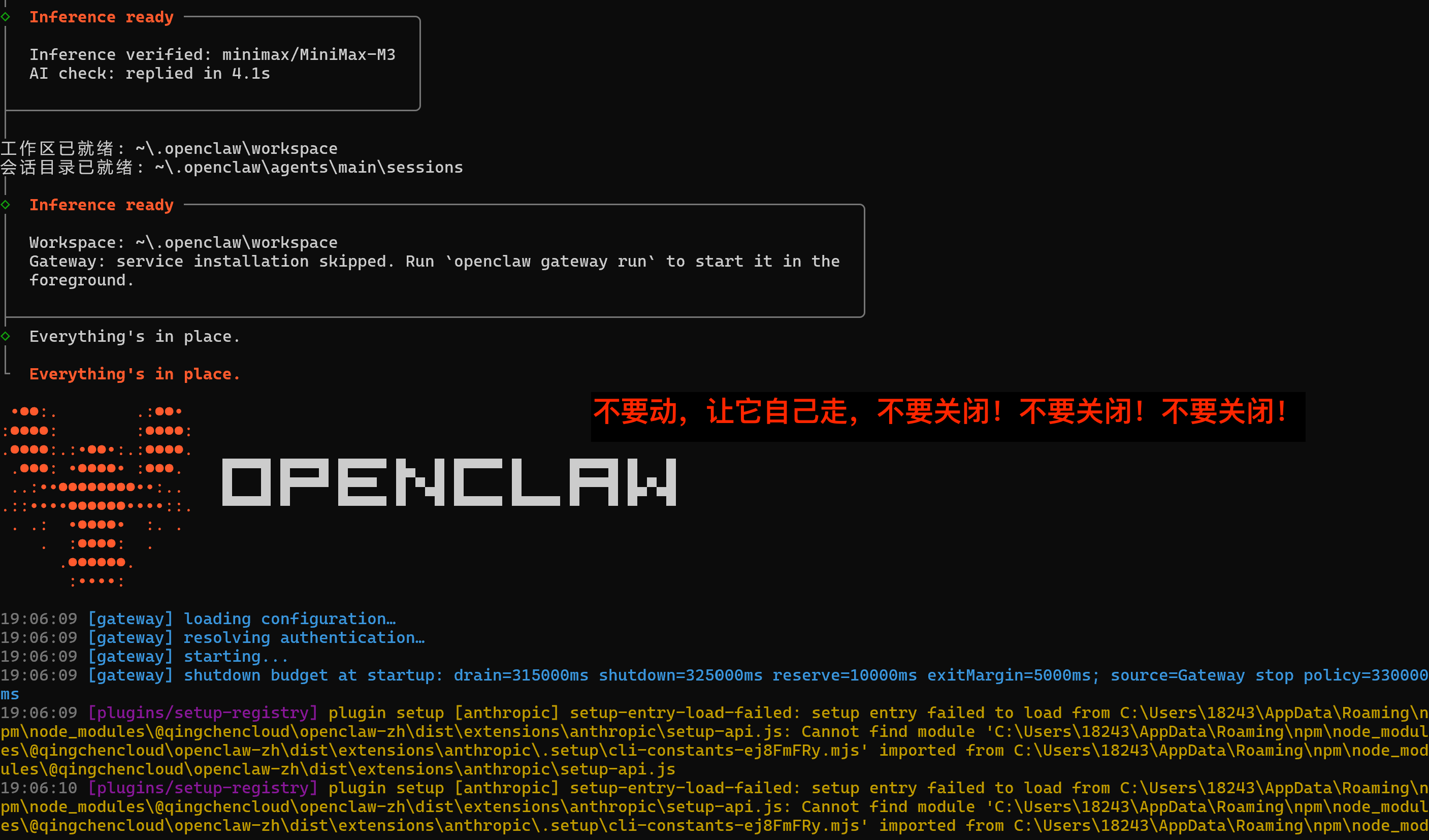
如图: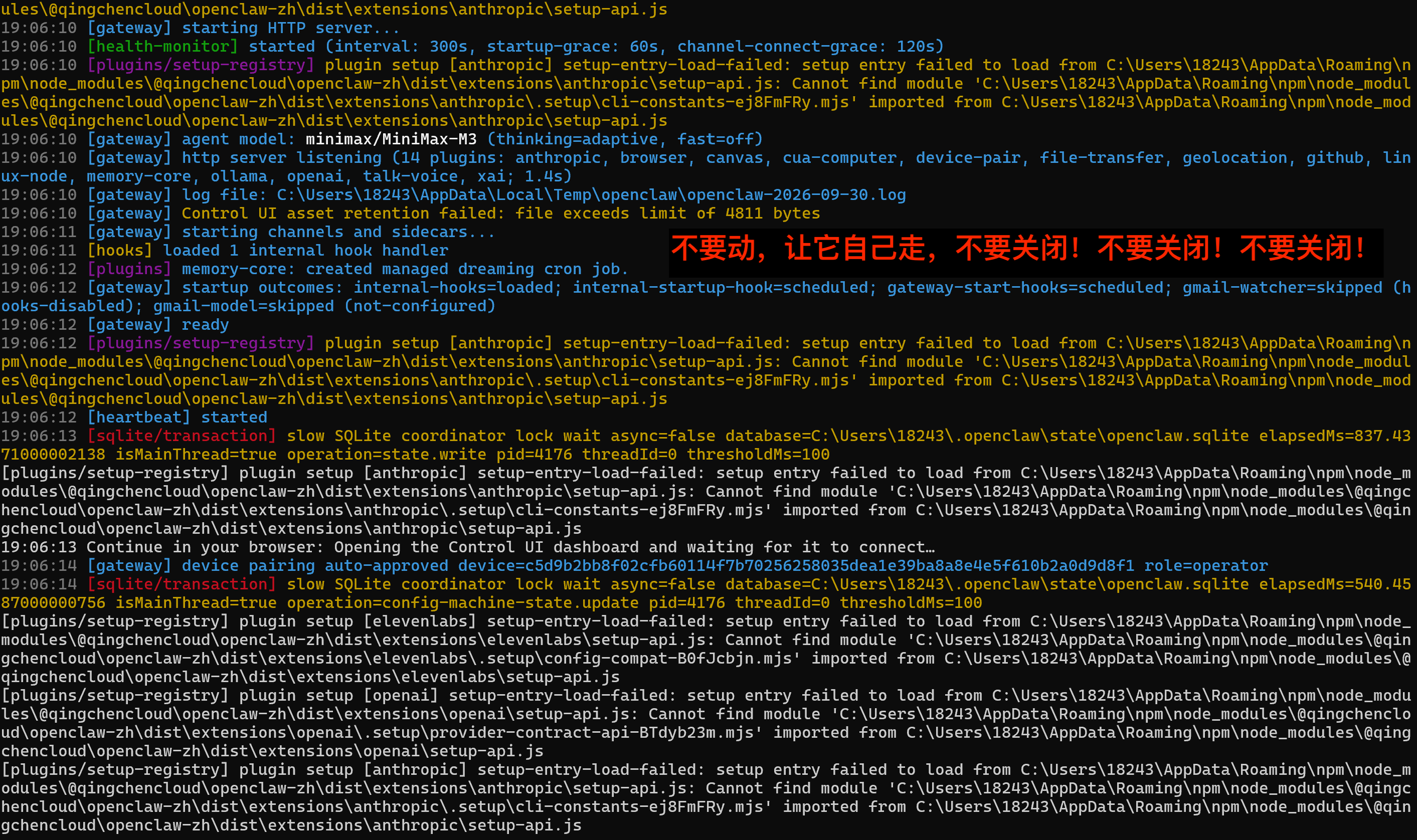
保持这个窗口打开不动!初始化完成。
§6 验证:访问 webUI
打开浏览器(Chrome / Edge 都行,也可能自动打开),访问:
http://127.0.0.1:18789
step 1:看到 OpenClaw 登录页 → 进入主界面。**
如图: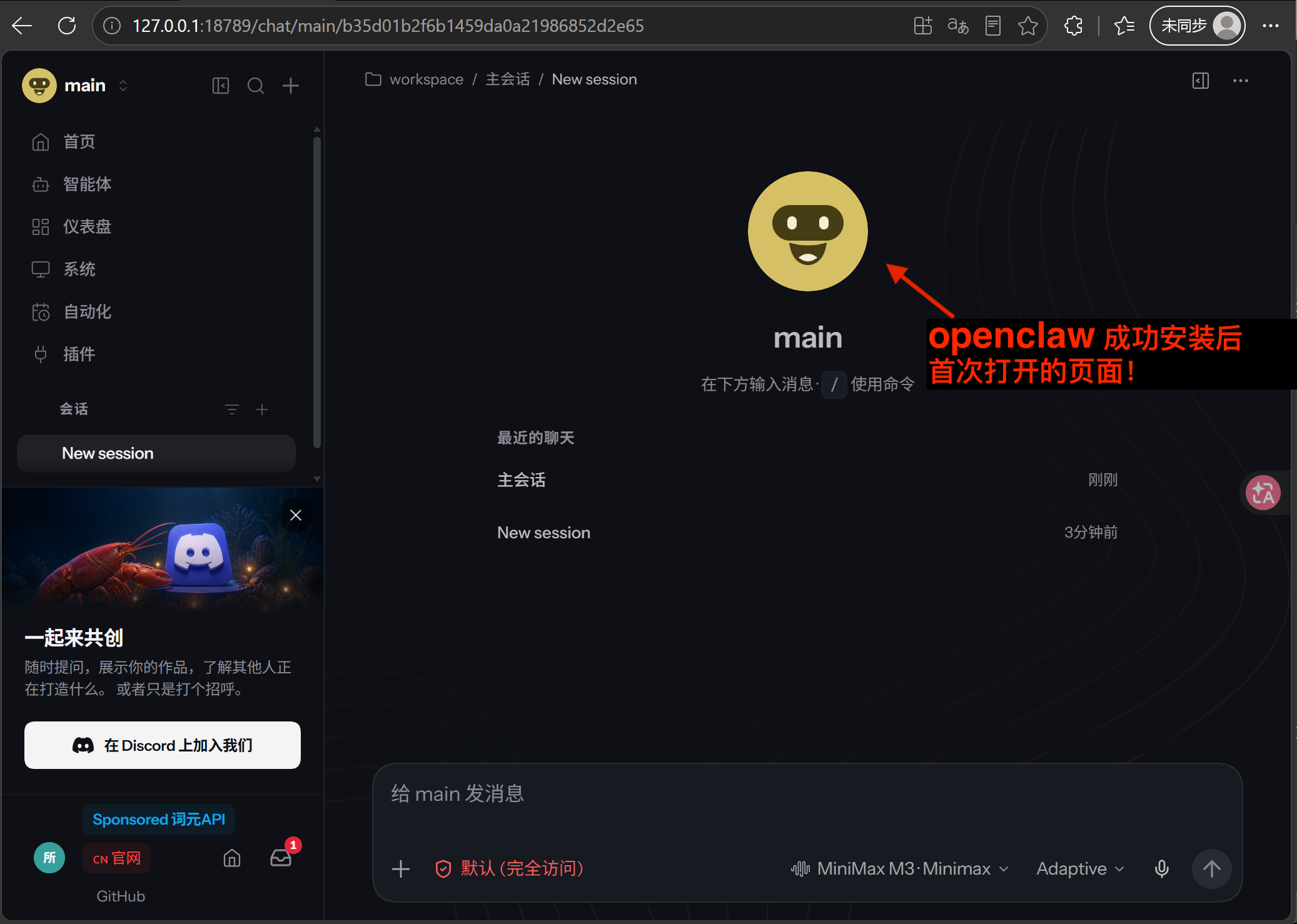
step 2:随便来一句,开聊!**
如图: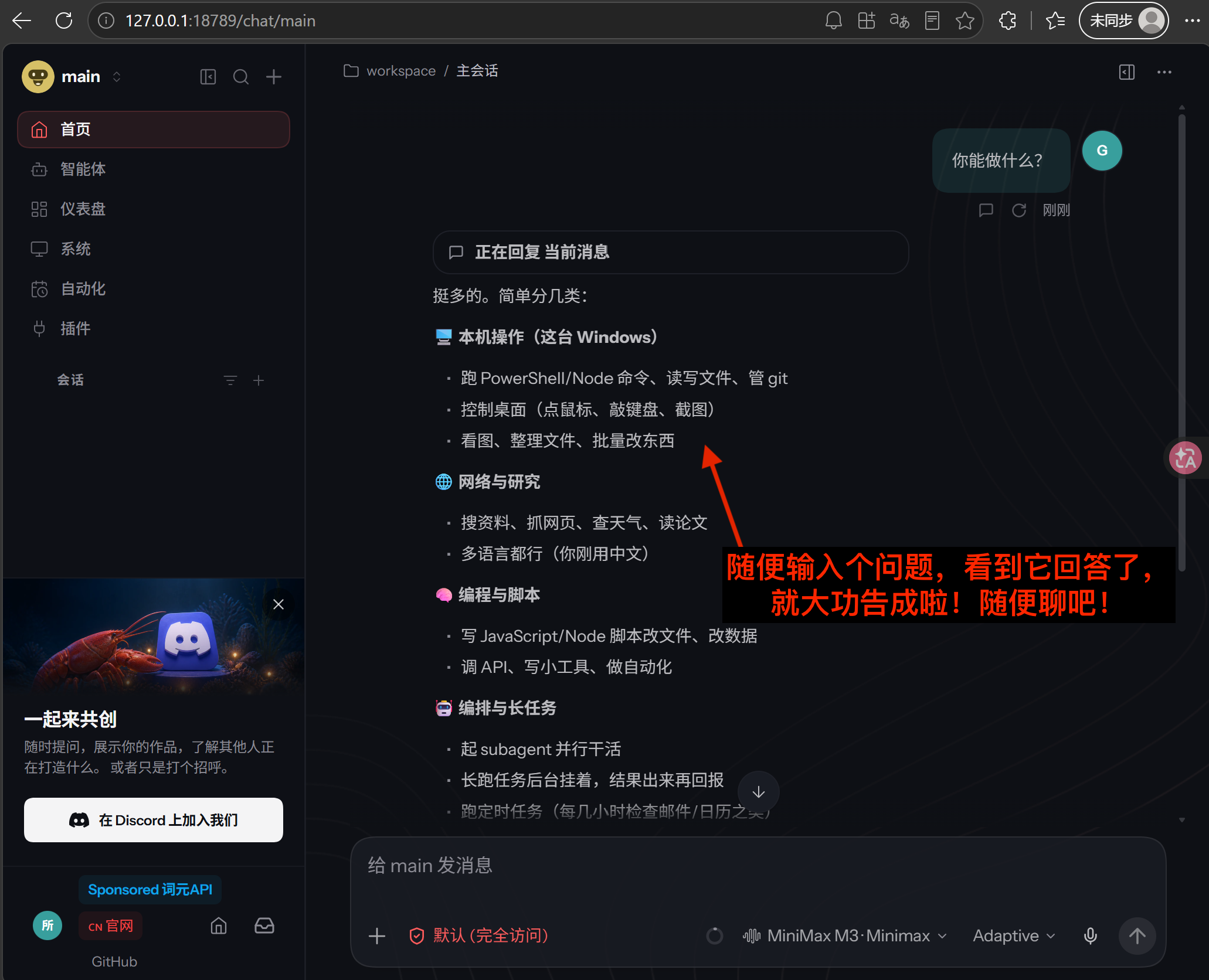
🎉 恭喜,你的 Windows 11 电脑上已经有了一个 可以随时打开的 AI 智能体
注意:电脑或Powershell窗口关了它就停,但电脑开着它随时可以打开webUI。
§6.1 重新启动OpenClaw的网关
如果不小心关闭了正在运行的openclaw后台网关,webUI聊天窗口会显示“断开连接”,此时就不能聊天了(新手可能踩这个坑),必须重新打开openclaw网关,打开Powershell窗口命令如下:
openclaw gateway run --force
--force 是“强制”之意,整条命令表示:要求强制重新启动网关。
| 含义 | 表现 |
|---|---|
| 端口冲突时强占 | 杀掉占 18789 的旧实例,重启新的 |
| 配置冲突时强覆盖 | 不询问,直接覆盖已有配置 |
| 跳过交互确认 | 自动跳过 "是否继续 y/n" 提示 |
等待一会,保持此窗口打开即可,此时再回到webUI下,即可看到“断开连接”已消失,可以继续聊天啦!
如图: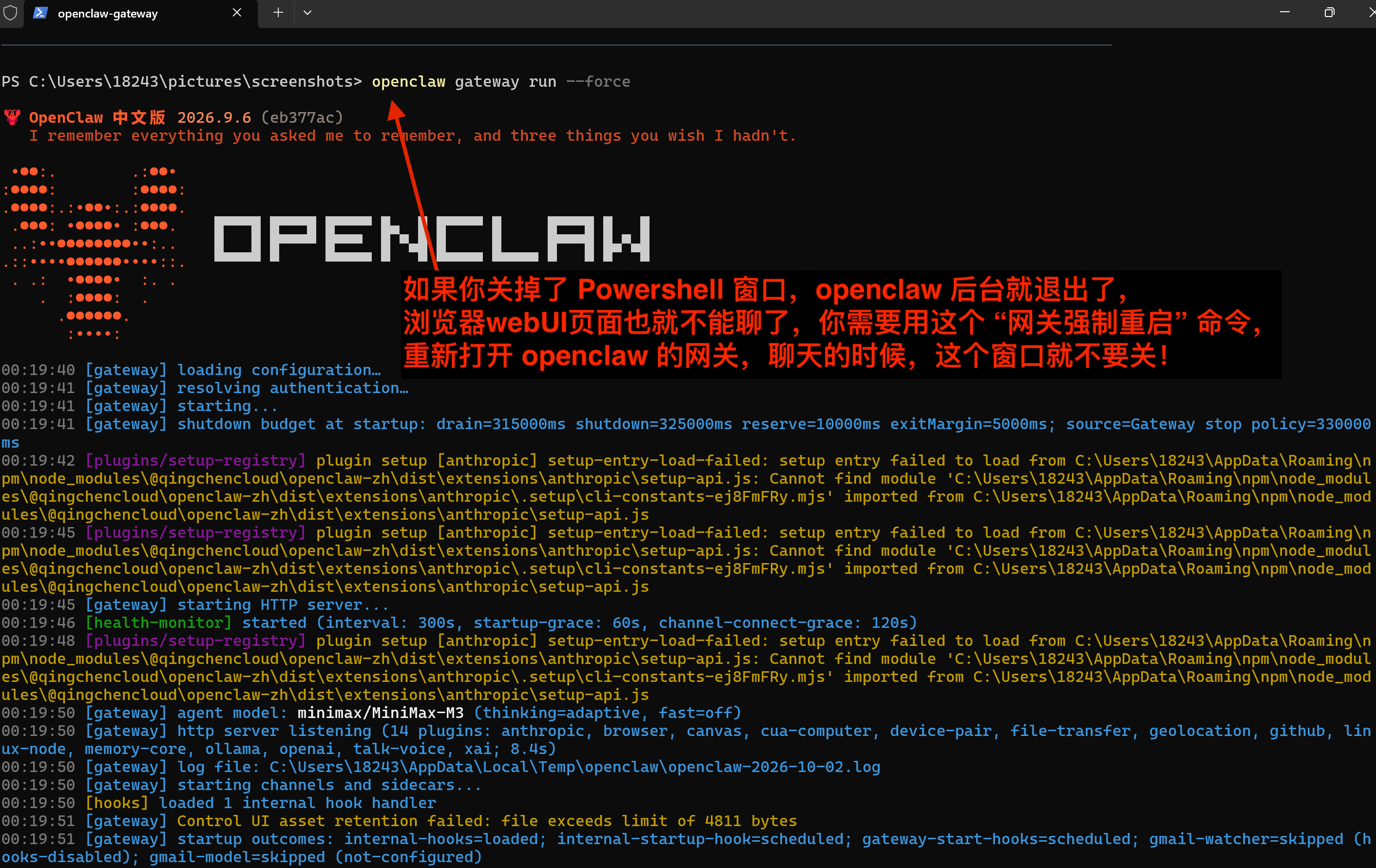
😄怎么样?就这么简单!
§6.2 CLI 模式聊天(另一种聊天方式)
再打开一个Powershell窗口,输入如下命令:
openclaw
这是openclaw的命令提示符(CLI模式)下的使用方式,比较简单的一种聊天方式,和webUI内容同步。聊完以后直接在聊天窗口里输入 /exit,即刻退出OpenClaw的CLI聊天模式。
注意:这个是简易的openclaw聊天,适合写代码的环境,体验上和用浏览器方式的聊天还是有所区别,看你个人喜好吧!随便哪个都可以。
如图: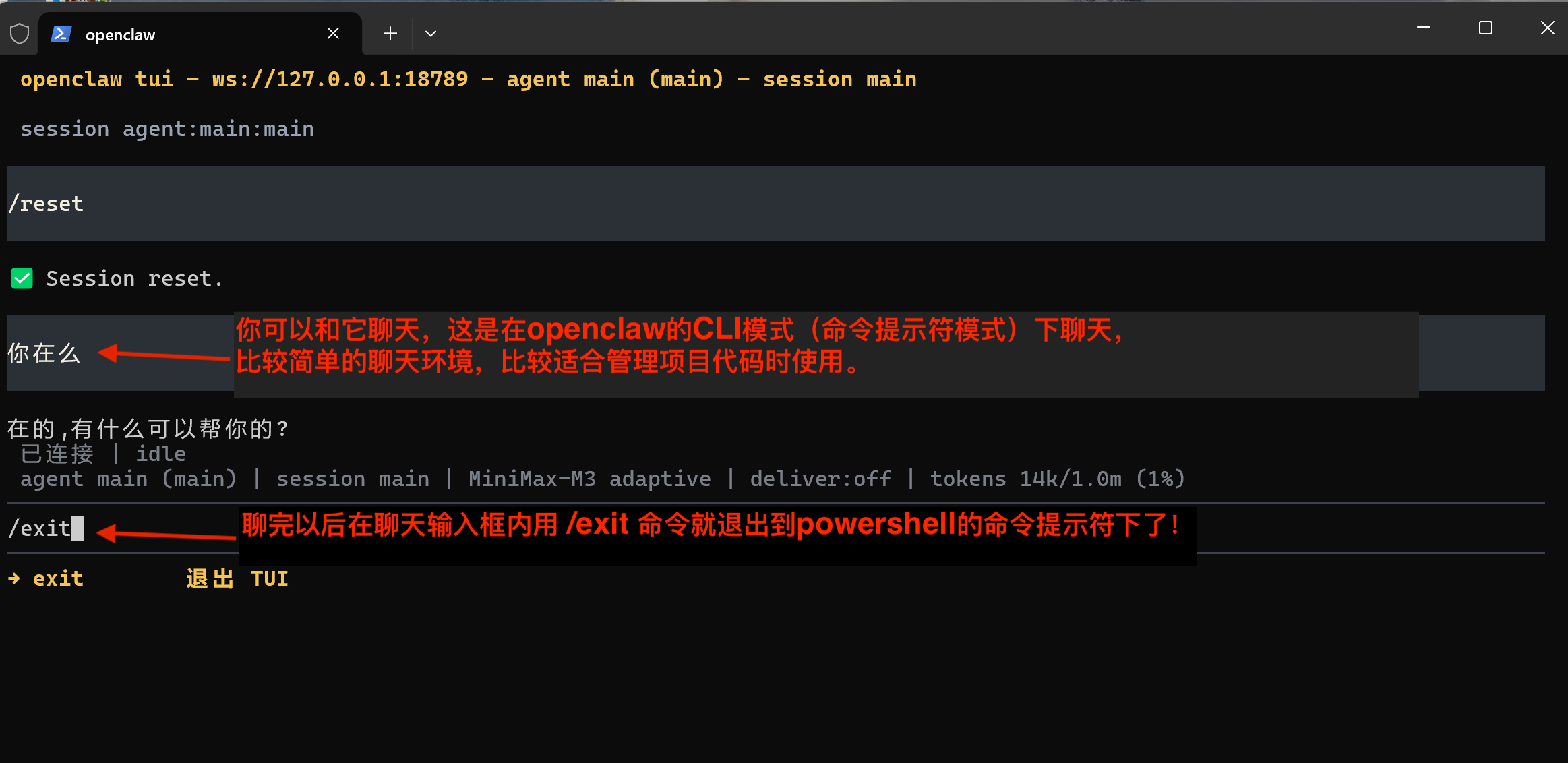
§6.3 设置计划任务随机自启 OpenClaw(进阶操作,可选做)
适用人群:想开机就能直接用 OpenClaw,不想每次手动开 PowerShell 输命令的人。
实测环境:华为 MateBook(Windows 11 家庭版)+ OpenClaw 中文版(npm 全局安装)。
设置时间:约 10 分钟。
§6.3.1 为什么需要这一步?
你装完 OpenClaw 后,每次重启电脑都得:
- 打开 PowerShell
- 手动输入
openclaw gateway run --force - 等几秒
-
浏览器打开 127.0.0.1:18789
-
得始终保持开机,一聊天里面就几屏几屏的跳代码,看着眼晕!得最小化窗口!
太麻烦了。本文教你让 OpenClaw 网关随Windows11系统开机自启,登录后打开浏览器就能用,而且看不到那个PowerShell窗口(是后台运行的,桌面不显示),桌面显得很干净!
§6.3.2 操作步骤(10 分钟)
Step 1:打开Powershell
点击开始菜单,选择 “终端”,输入下面的命令并执行:
(Get-Command openclaw).Source
预期输出:C: \Users\你的用户名\AppData\Roaming\npm\openclaw.ps1 复制这个路径备用
如图: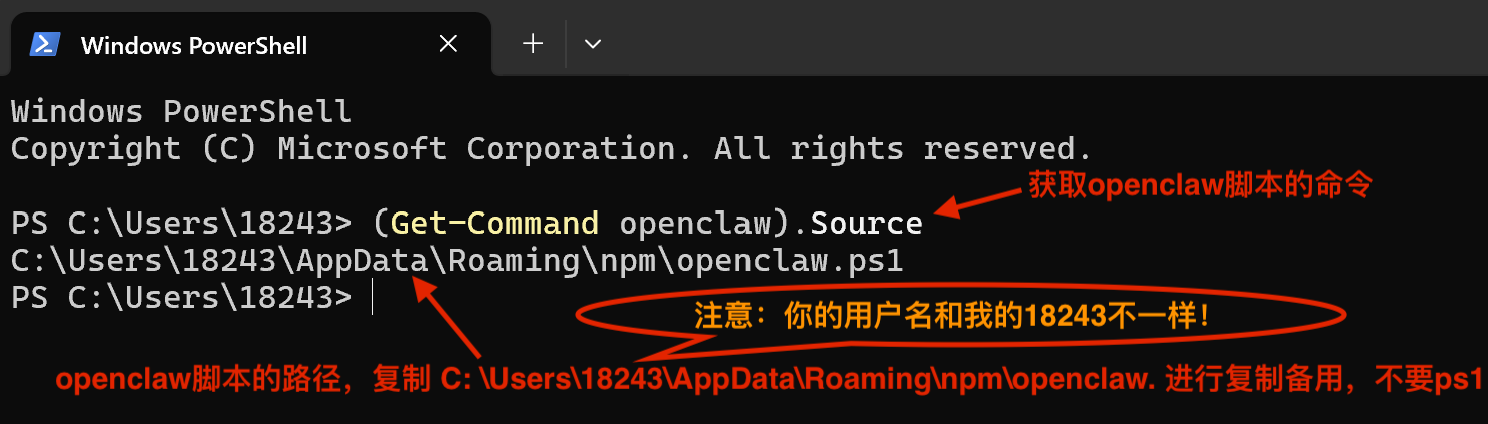
Step 2:打开「任务计划程序」
按住 开始菜单 的同时按 R (即:Win + R),输入下面的命令并执行:
taskschd.msc
如图: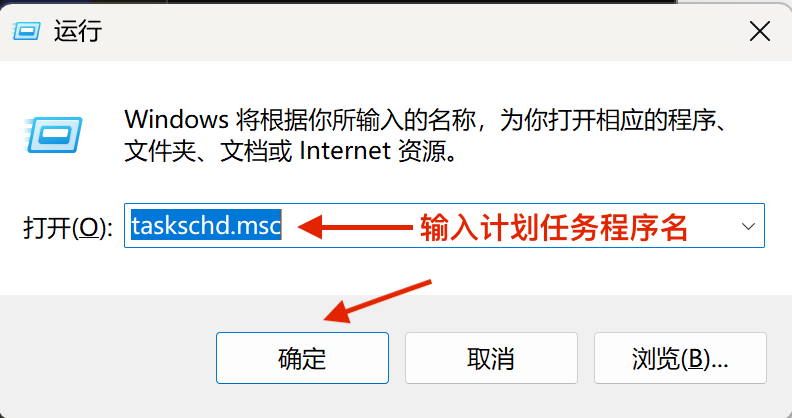
Step 3:创建任务(按流程走完向导)
点击右侧的 → "创建基本任务",打开 创建基本任务 向导
如图: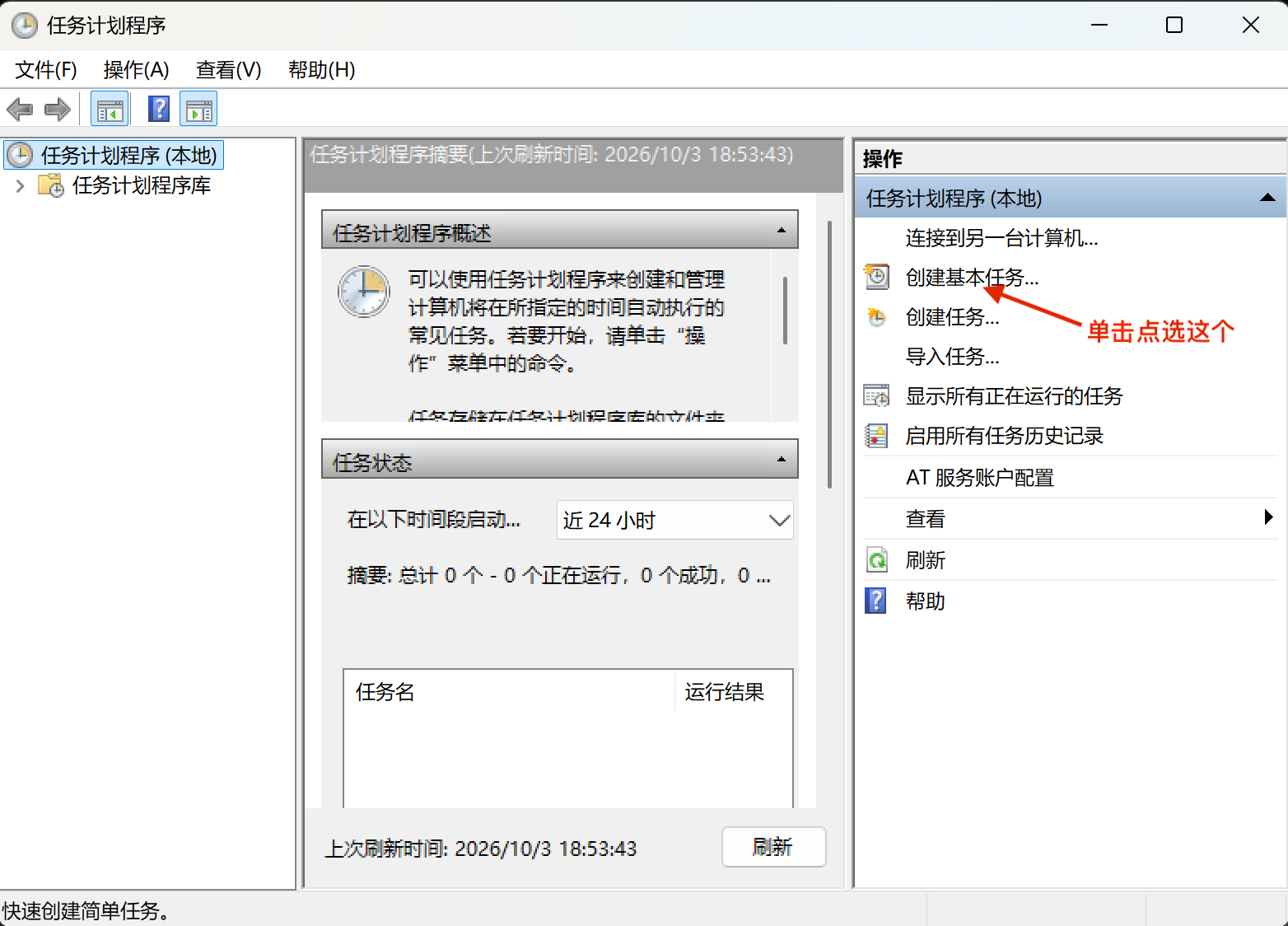
输入名称: OpenClaw Gateway Auto Start
输入描述: 开机自动启动 OpenClaw 网关
如图: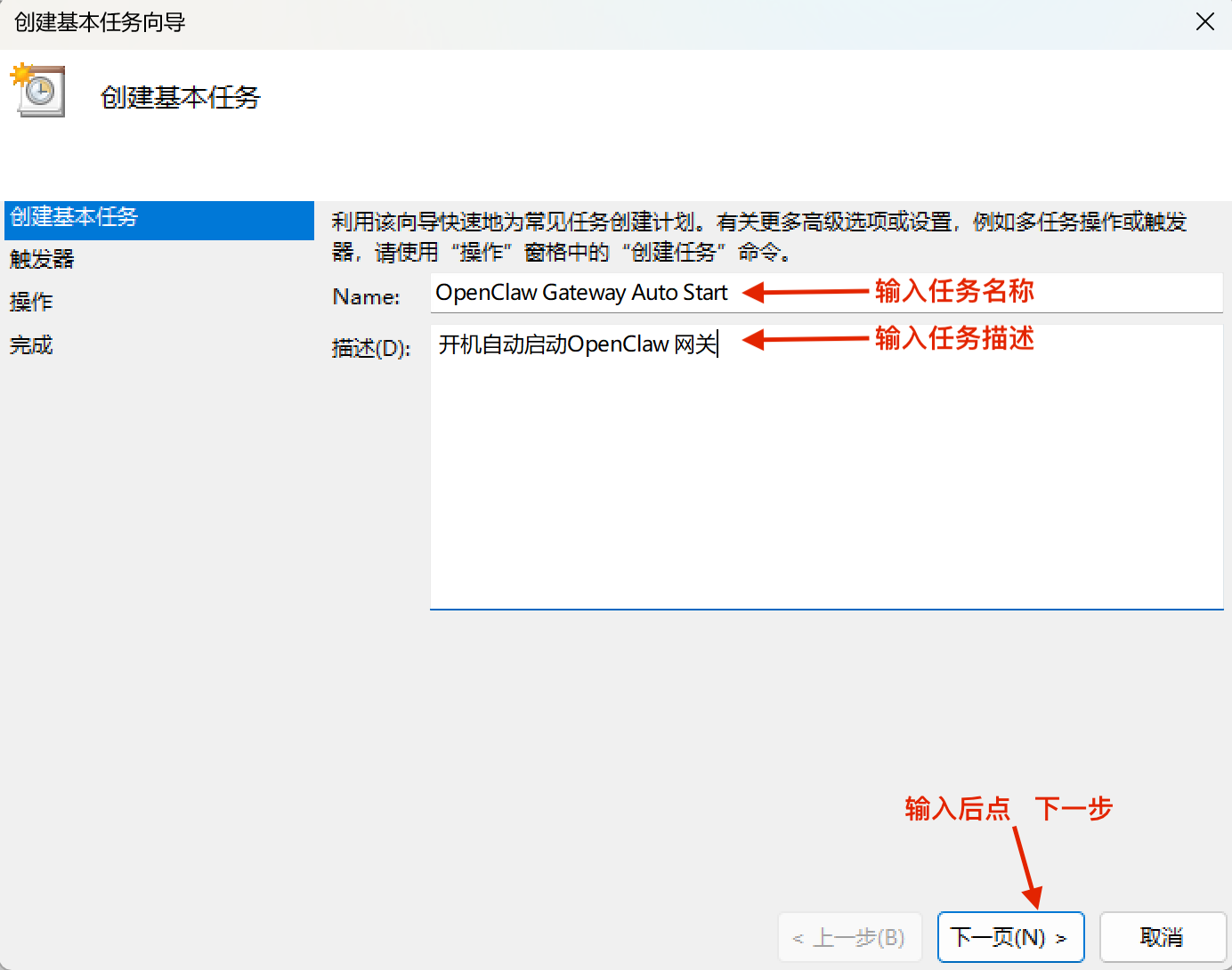
选择:计算机启动时
如图: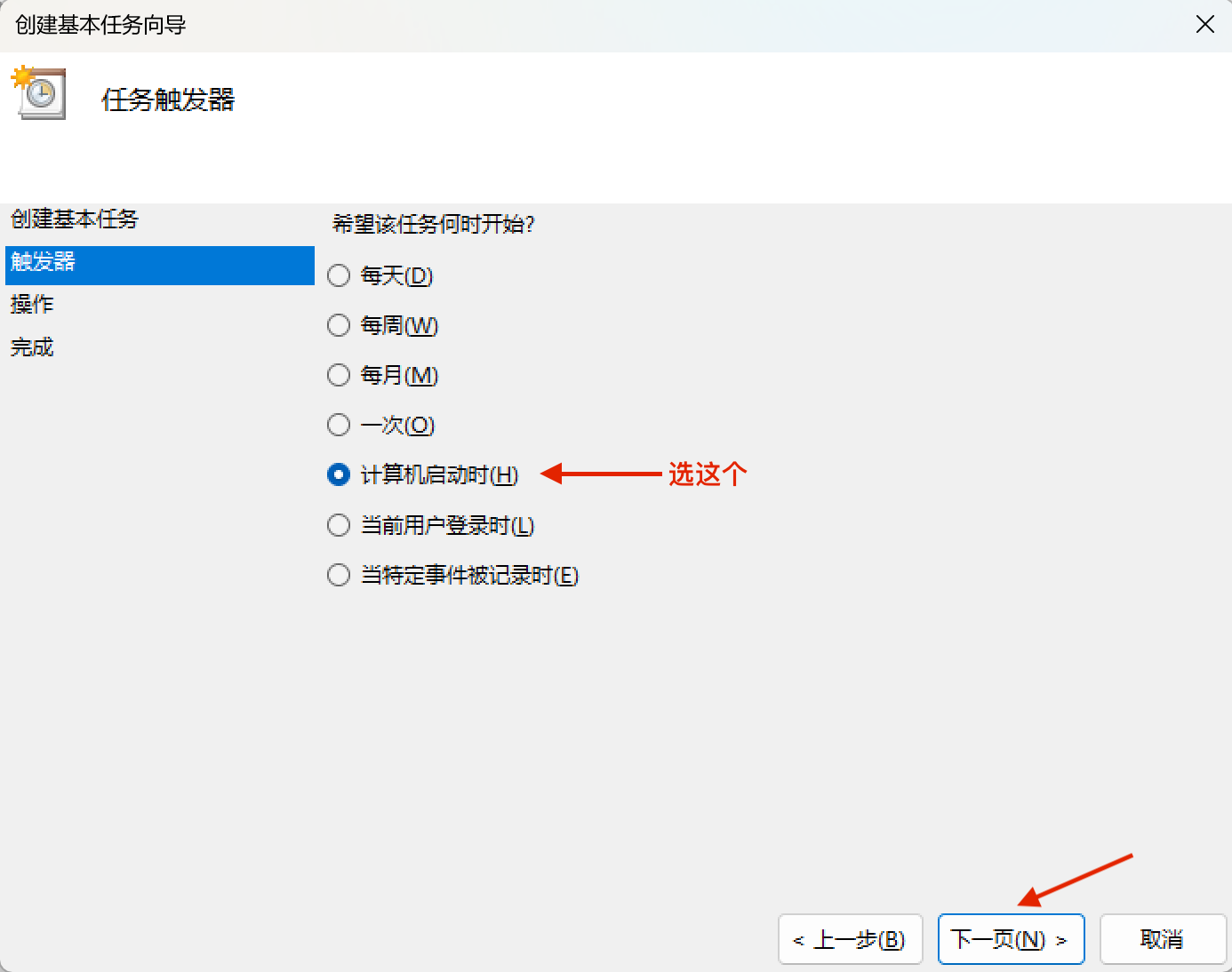
选择:启动程序
如图: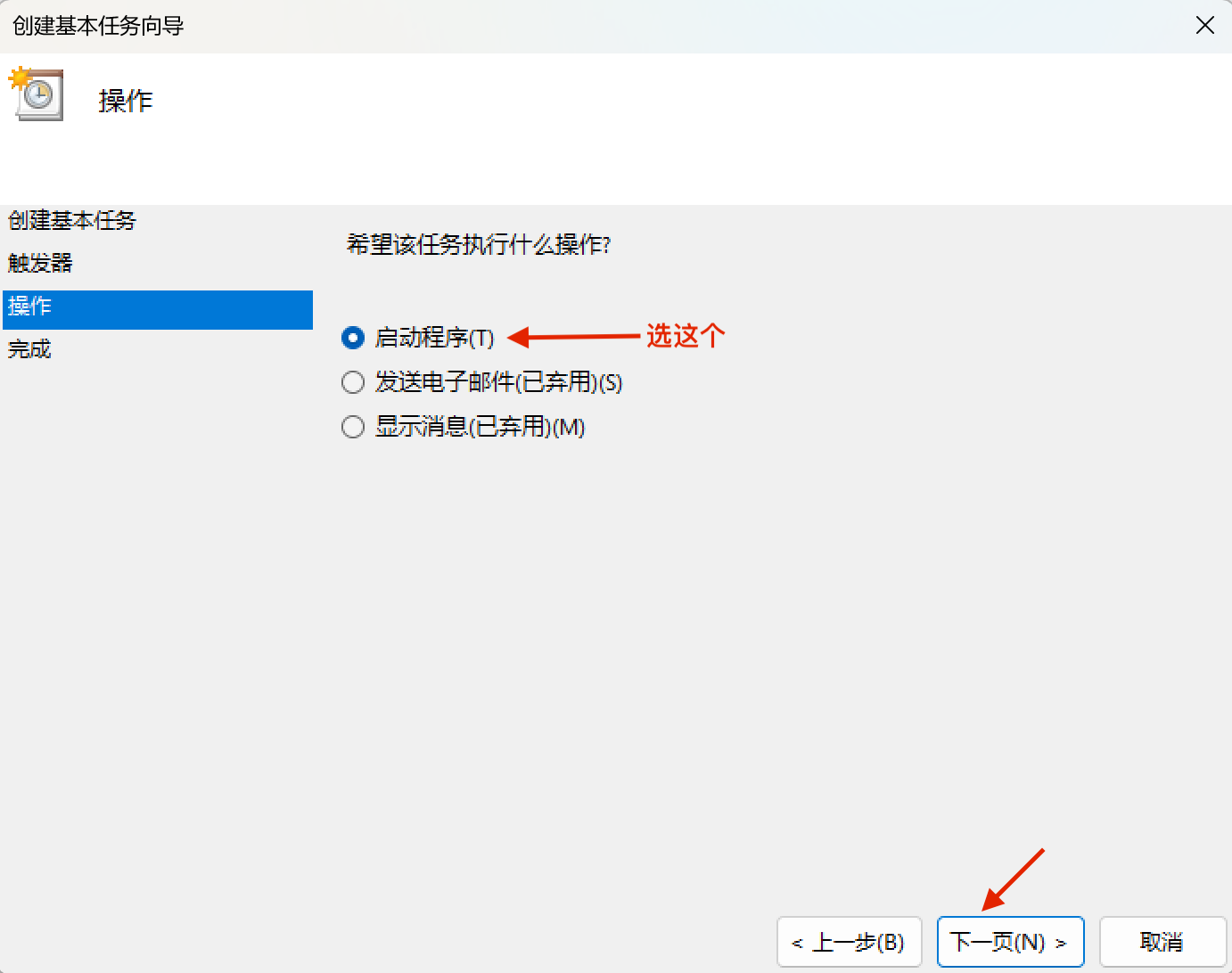
输入程序名称:openclaw 或者 `C: \Users\你的用户名(注意替换)\AppData\Roaming\npm\openclaw.cmd
输入添加参数:gateway run --force
如图: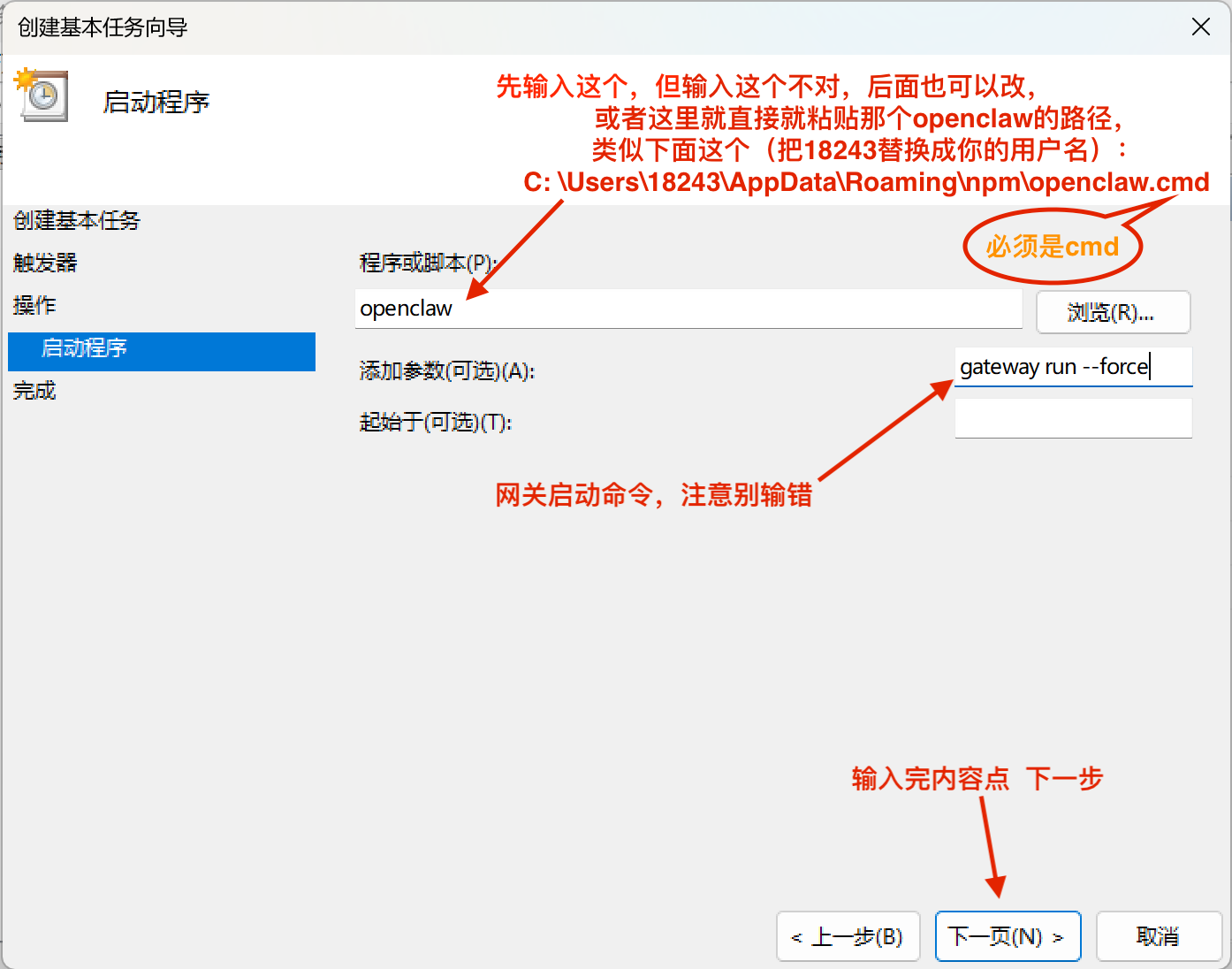
点选:当单击“完成”时,打开此任务属性的对话框,完成。
如图: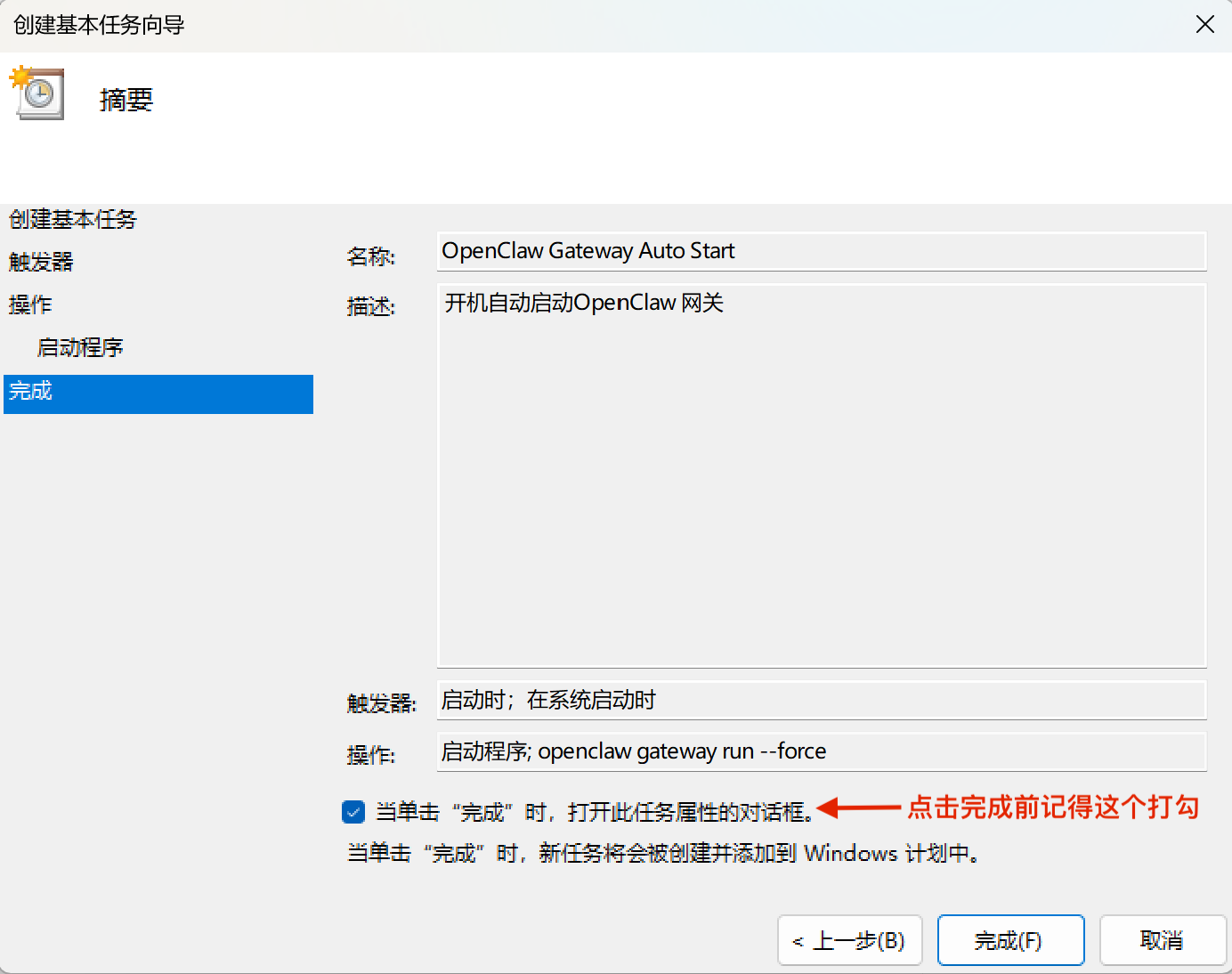
Step 4:设置任务属性 → 常规标签
安全选项 → "运行任务时使用以下用户账户"
☑ 点选 "不管用户是否登录都要运行" | 解决密码错报错 |
☑ 勾选 "使用最高权限运行" | 解决权限不足报错 |
如图: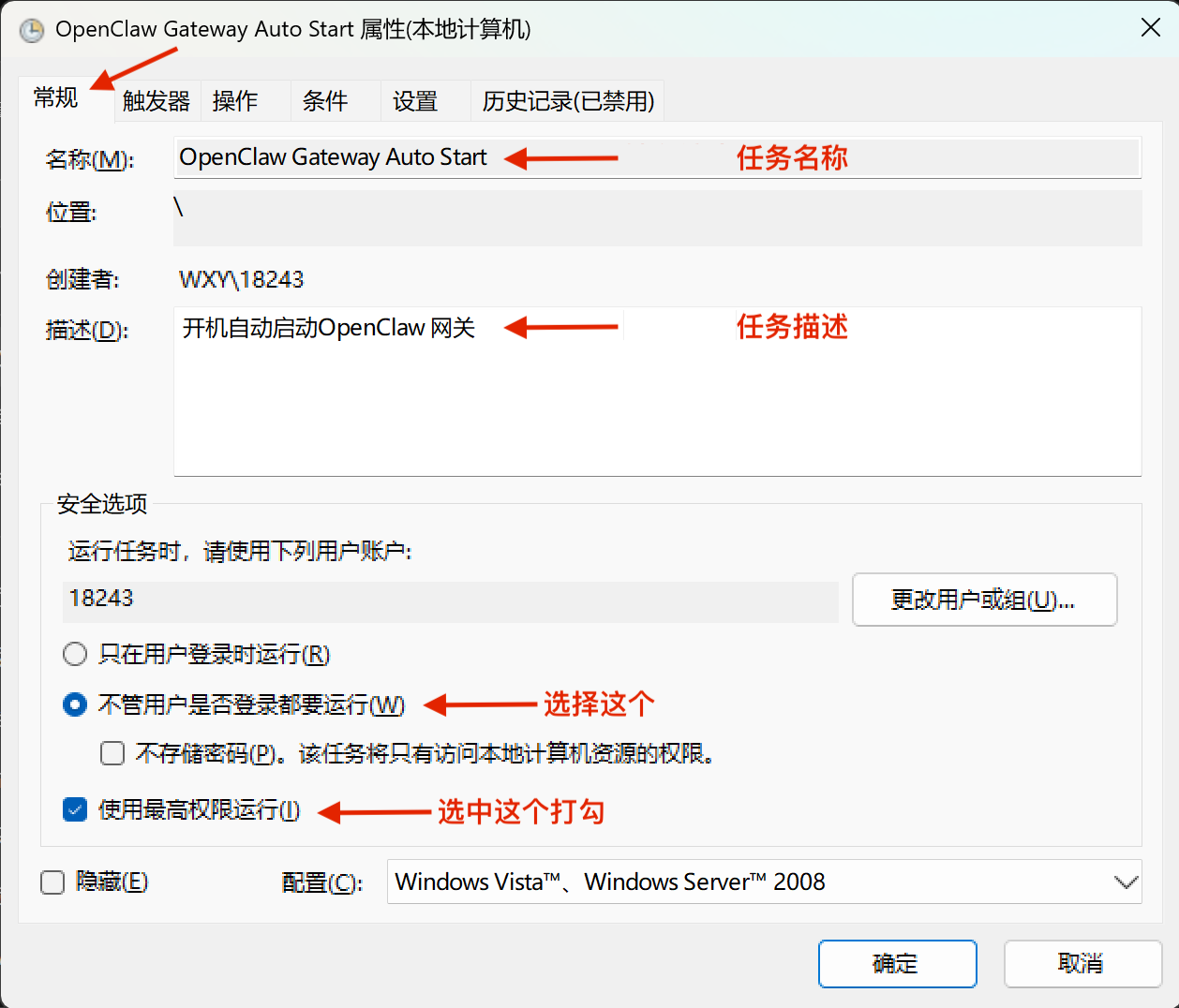
Step 5:设置任务属性 → 触发器标签
任务触发器:看到 "计算机启动时" ,点击 编辑。
延迟任务时间:30 秒(避开开机高峰)
启用: ✅ 勾上
如图: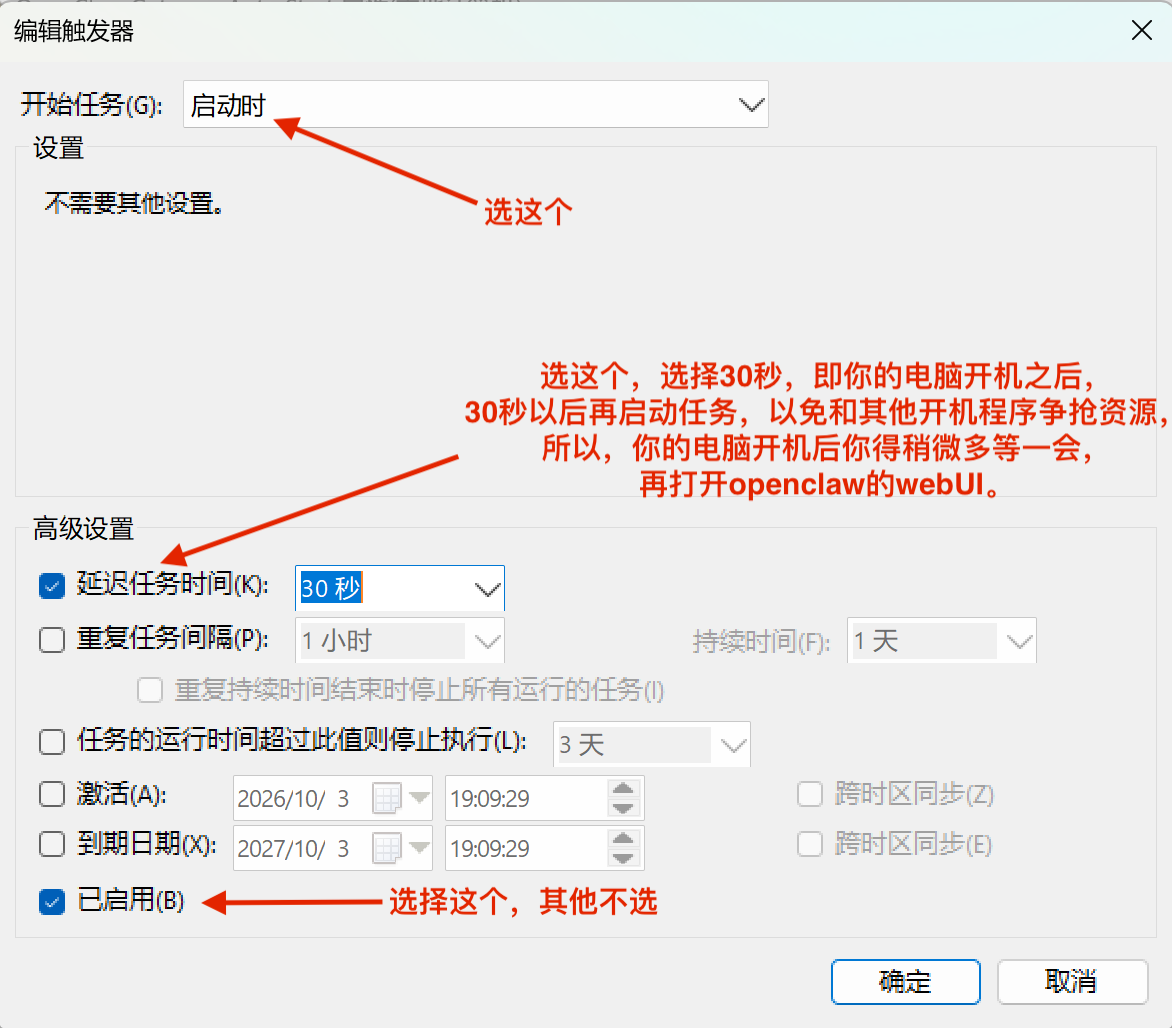
Step 6:设置任务属性 → 操作标签(⚠️ 核心步骤,最容易踩坑)
操作: 看到 "启动程序" , 点击 编辑。
**程序或脚本:确认是 C:\Users\你的用户名(注意替换)\AppData\Roaming\npm\openclaw.cmd ( ⚠️ 最后必须是 .cmd 不是 .ps1 ),如果不是,就务必如此。
确认参数: gateway run --force (OpenClaw 网关启动命令 )
💡 为什么必须用
.cmd不是.ps1?因为ExecutionPolicy,
.ps1不会被执行,改成.cmd后,直接执行,完美安全的绕过这个坑。⚠️ 把
你的用户名换成你的 Windows 用户名(华为笔记本可能是18243,看你 C:\Users\ 下是哪个文件夹)。
如图: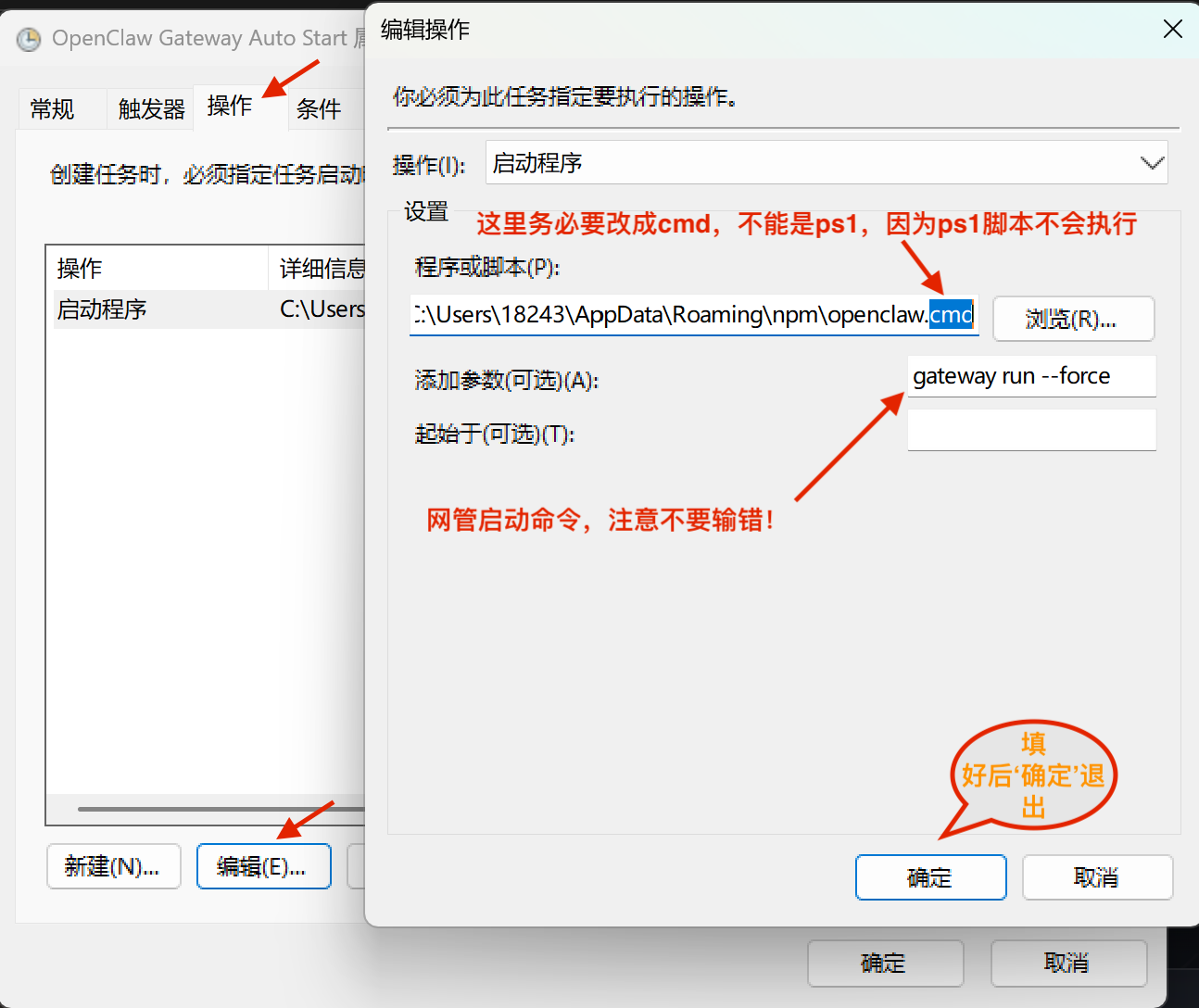
Step 7:设置任务属性 → 条件标签
☐ 取消勾选 "只有在计算机使用交流电源时才启动"
☑ 勾选 "只有在网络连接可用时才启动" | 没网就不跑(OpenClaw 联网用 API) |
如图: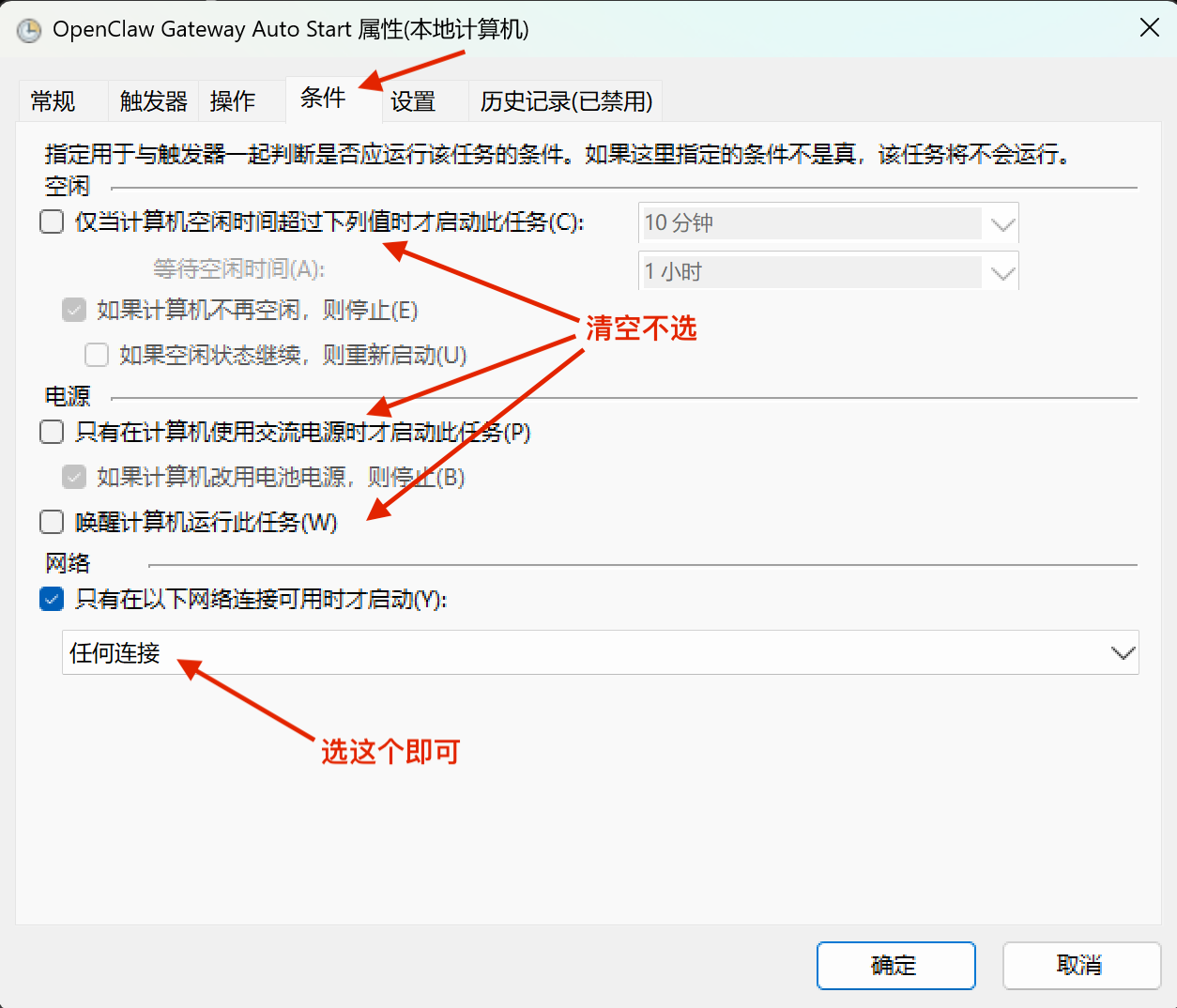
Step 7:设置任务属性 → 设置标签
☑ 勾选 "允许按需运行任务" | 开启无害,可用于用户自己终止任务后再次自行开启 |
☑ 勾选 "如果任务失败,按以下频率重新启动" | 失败自动重试 |
频率 | 每 1 分钟重试 |
最多尝试次数 | 3 次 |
☑ 勾选 "如果请求后任务还在运行,强行将其停止" | 手动重启时杀掉老的,起新的 |
如图: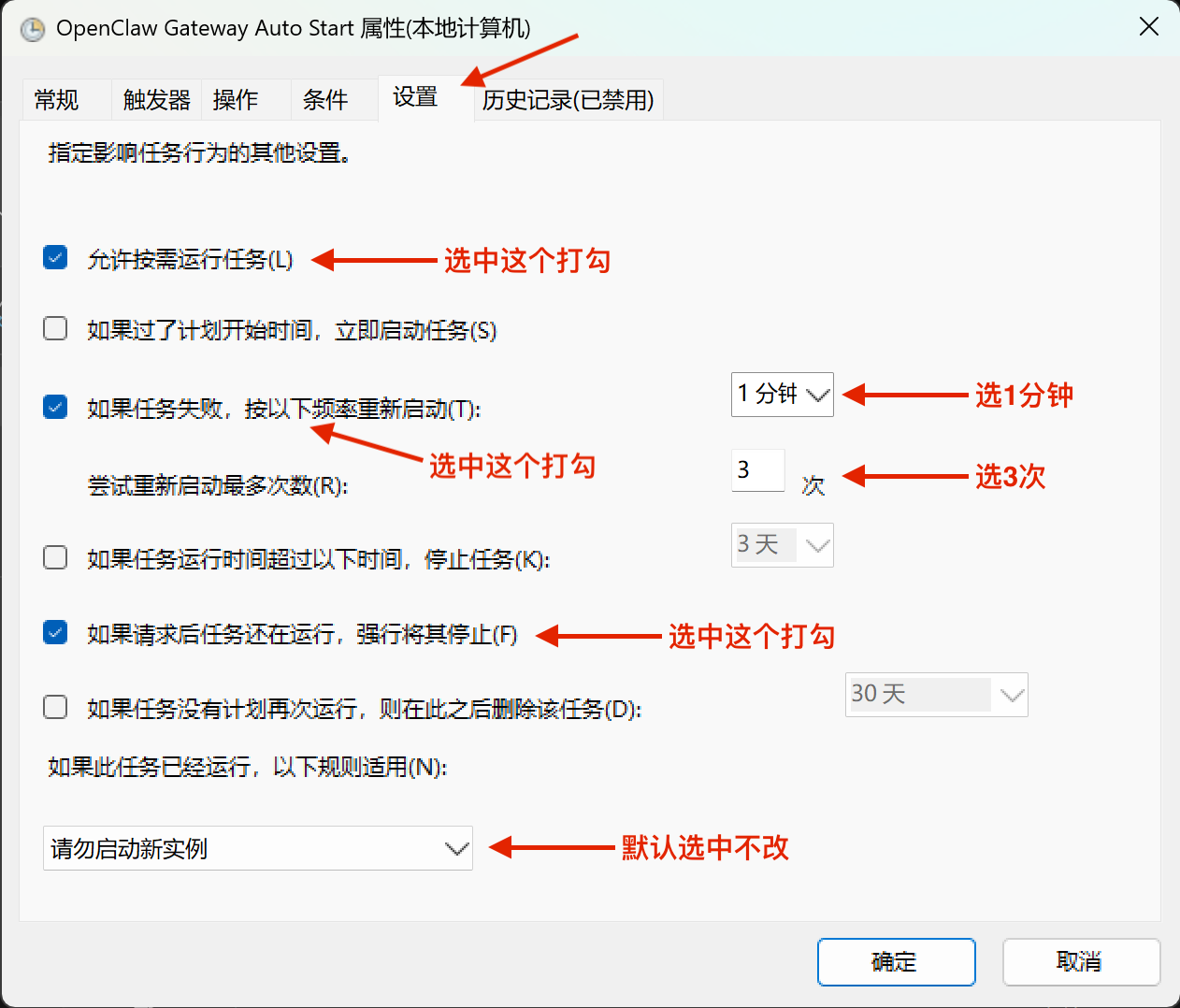
Step 8:设置任务属性 → 最后确认
核对所有标签无误后,点击确定,输入 用户名密码后 确认退出
如图: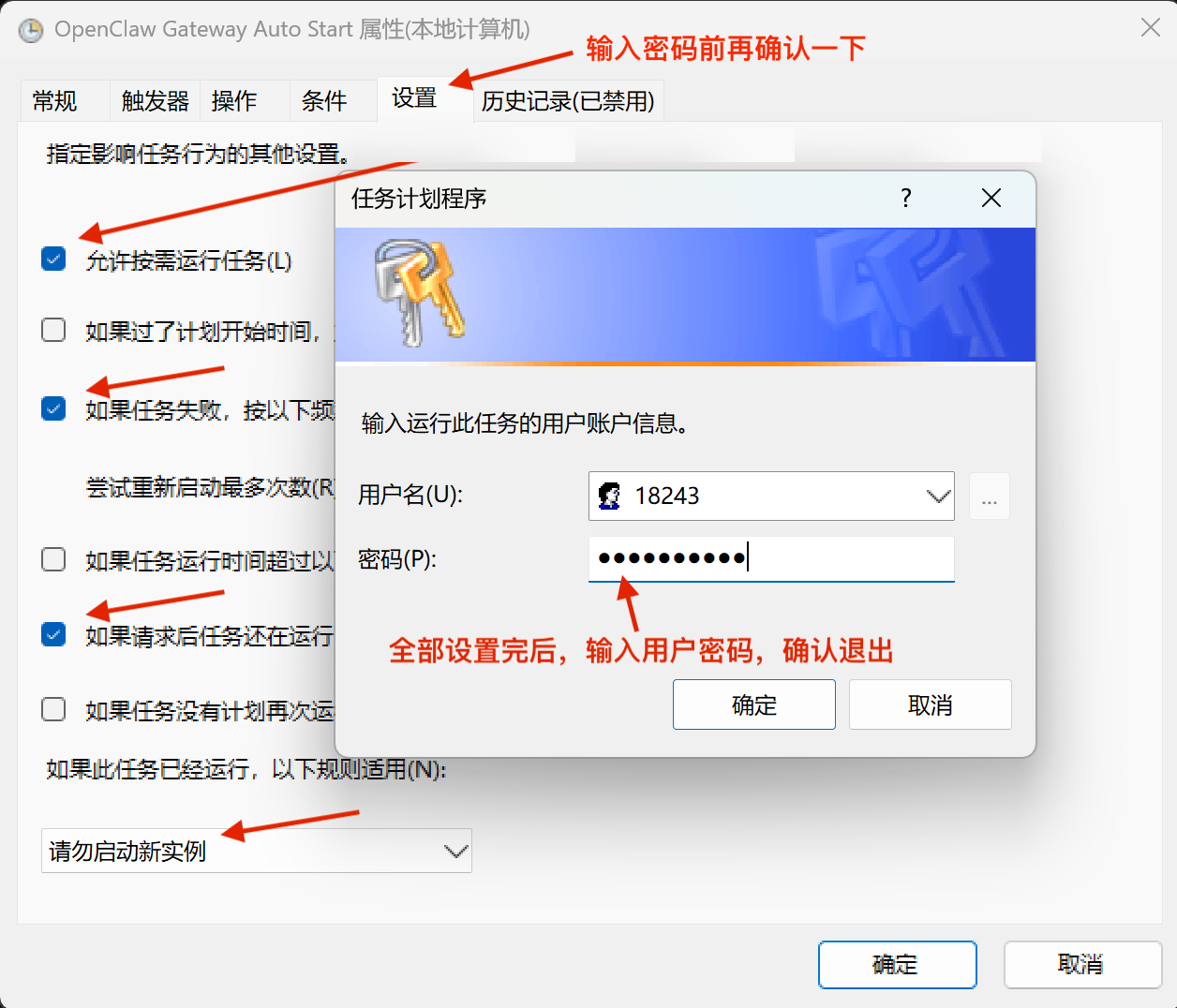
Step 9:重启验证
重启电脑 → 登录 → 稍等一会(因为设置延迟任务时间30秒)打开浏览器访问 http://127.0.0.1:18789
| 登录页面正常显示 | ✅ 成功 | 此时不再出现以往手动启动网关那个Powerchell窗口,桌面会显得很干净!|
| "无法连接" | ❌ 看任务历史排查(下面 §6.3.4) |
§6.3.3 怎么停掉这个后台网关?
任务计划程序里结束
Win + R → taskschd.msc → 找到 "OpenClaw Gateway Auto Start"→ 右键 → 结束
如图: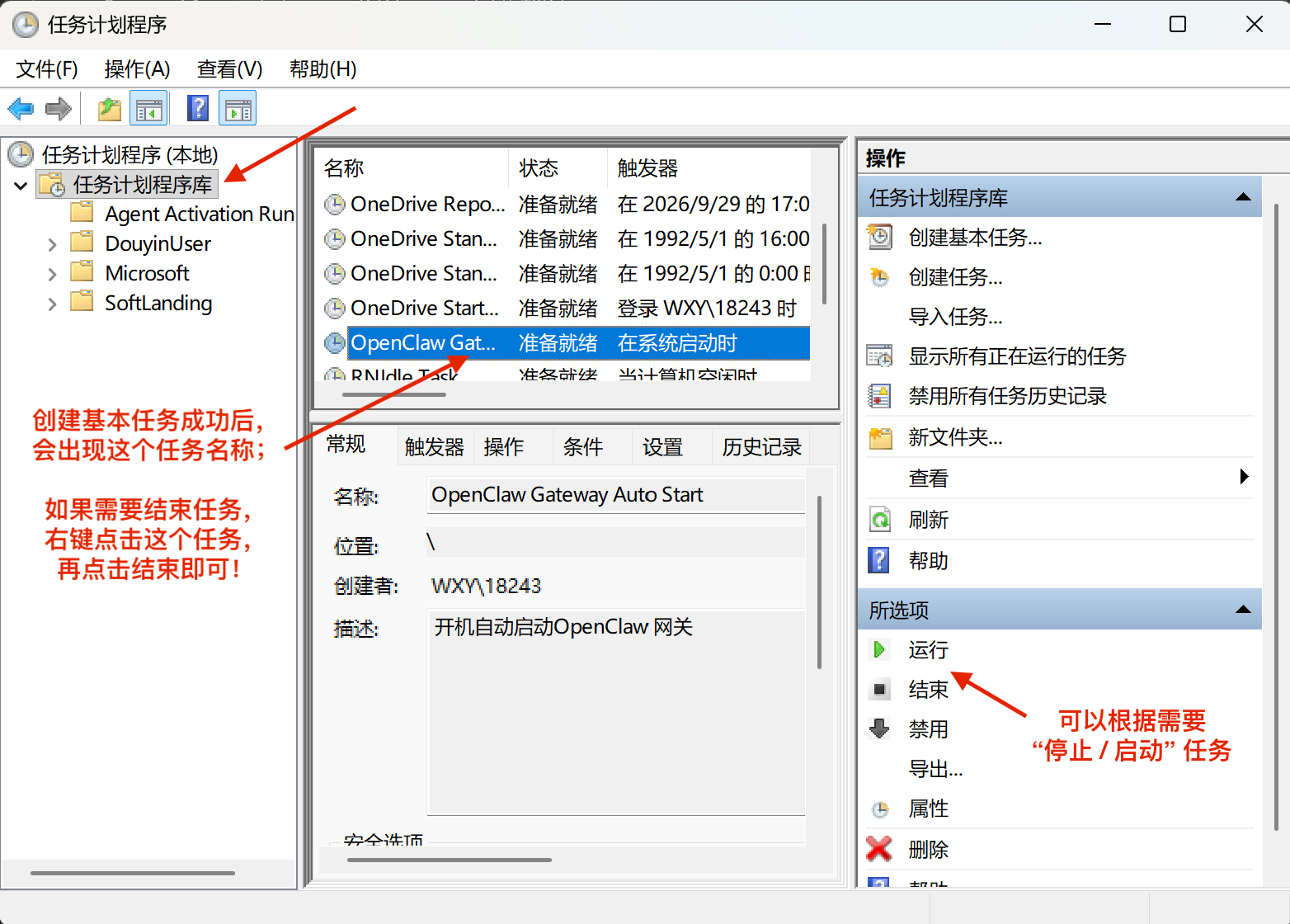
方法 B:禁用自动启动(不删除任务,只是暂时关掉)
# 禁用(不再随开机启动,但任务还在)
Disable-ScheduledTask -TaskName "OpenClaw Gateway Auto Start"
# 想重新启用
Enable-ScheduledTask -TaskName "OpenClaw Gateway Auto Start"
# 彻底删除
Unregister-ScheduledTask -TaskName "OpenClaw Gateway Auto Start" -Confirm:$false
§6.3.4 小结
按上面 8 步设置后:
- ✅ 开机 30 秒后 OpenClaw 网关自动启动
- ✅ PowerShell 窗口不弹出(后台跑)
- ✅ 浏览器打开 127.0.0.1:18789 立即能用
- ✅ 关电脑时自动停止
- ✅ 失败会自动重试 3 次
常见失败:大概率是用了 .ps1 而不是 .cmd,也可以对照上述流程逐个核对。
§7 写在最后 + 下一步导航
跑通 webUI 之后,OpenClaw 智能体就已经活了。
接下来你可以:
- 给他设置名字、身份、角色、规矩等等,或问他首次使用应该干什么。
- 设置开机自动运行openclaw网关 ,省的你每次开机手动去运行网关重启命令(§6 部分)
- 智能体能干的事儿很多,需要你耐心、慢慢的去探索,可以关注后续本站的其他内容。
到这里,只是openclaw这个智能体可以玩了,有关openclaw设置和使用方面更多的内容,你可以关注本站其他介绍,也可以自行探索,毕竟你已经有了一个“如意”,有什么想知道就问它,让它帮你搞。
如果你有什么想探讨的问题:
- 📧 给我发邮件:[email protected]
- 🌐 访问我的网站:dajun-ai.com
最后验证:2026-09-30 / OpenClaw
2026.9.6-zh.1· Node.js v24.21.0 · npm 11.19.0 · 华为 MateBook 14s Win11 家庭版
§8 常见 FAQ
Q1:Node.js 必须装 24 吗?装别的版本行不行?
答:OpenClaw 要求 Node.js >= 22.19.0,装22.23.3也可以。但 24 是当前 LTS(长期支持版),默认装它最稳,推荐!
Q2:为啥 npm -v 在 PowerShell 里报"无法加载",在 cmd 里就 OK?
答:这是 §3.3 讲的 PowerShell ExecutionPolicy 问题。npm.cmd 不受限制,npm.ps1 受限制——cmd 走前者,PowerShell 走后者。修一次策略,以后 PowerShell 里也正常。
Q3:装完 OpenClaw 关掉 PowerShell,OpenClaw 会停吗?
答:会停。OpenClaw 是 PowerShell 里启动的进程,关窗口 = 杀进程。要让它后台跑:
# 方法 1:用 start-job(简单粗暴)
Start-Job -ScriptBlock { openclaw }

# 方法 2:用 NSSM 装成 Windows 服务(长期方案,以后单独写一篇)
Q4:OpenClaw 占用端口 18789,跟别的软件冲突怎么办?
答:启动时改端口:
openclaw --port 28000
# 然后浏览器访问 http://127.0.0.1:28000
Q5:npm install -g 装的东西在哪?能卸载吗?
答:
- 位置:
C:\Users\你的用户名\AppData\Roaming\npm\(全局包目录) - 卸载:
npm uninstall -g @qingchencloud/openclaw-zh - 看装了啥:
npm list -g --depth=0
Q6:OpenClaw 装好后,能直接换个 API key 让它干活吗?
答:能。简化版流程:设置 → 模型 → 模型设置 → 选择模型供应商 → 查看并安装 → 安装插件后输入API key → 测试对话。
Q7:Win10 能装吗?
答:Win10 1809 之后内置 OpenSSH Server,Node.js 装法一样。区别是 Win10 默认没 PowerShell 7(只有 PS 5.1),但装 OpenClaw 不需要 PS 7,5.1 就够。
Q8:能同时装两台电脑吗?(比如我的 Mac + 闺女 MateBook)
答:能,完全独立。两台各自安装node.js,分别用 npm安装openclaw 即可。
Q9:装失败想重来,怎么彻底卸载?
答:
# 1. 卸载 OpenClaw
npm uninstall -g @qingchencloud/openclaw-zh

# 2. 卸载 Node.js(控制面板 → 程序和功能)

# 3. 清残留(可选)
Remove-Item -Recurse "$env:APPDATA\npm" -Force
Remove-Item -Recurse "$env:APPDATA\npm-cache" -Force

# 4. 重新装 Node.js + 重跑本文
Q10:OpenClaw 会读我电脑里的文件吗?会不会偷我的资料?
答:放心,不会。OpenClaw 是一个本机程序,它只能访问你让它读取的内容。比如你跟它聊天时发送的对话内容、或者你主动让它处理的文件。它不会偷偷扫描你的整个电脑,更不会把你的资料上传到网上(除非你明确让它这样做)。简单说:你让它干啥,它干啥;你不说的,它不管。这是 AI 助手的基本规矩,不只是 OpenClaw 这样做。
关于作者
大军,50 岁,前银行从业者,现在自由人。正在持续构建、升级个人技术博客 dajun-ai.com,记录一个爱好计算机和 AI 技术的普通人如何用 AI 丰富人生下半场。